









 影音周邊
影音周邊
所有HDMI/DVI/VGA/DP高清視頻轉(zhuǎn)換器、視頻線材的設(shè)置方法基本一致。下面設(shè)置教程以HDMI高清線連接為例,包含了Windows7/8/10/XP系統(tǒng)、蘋果Mac OSX系統(tǒng)設(shè)置教程以及高清連接線相關(guān)問題解答。
文章內(nèi)容較長,如前文已有您對(duì)應(yīng)的線材設(shè)置教程,可點(diǎn)擊下面文章直達(dá)。
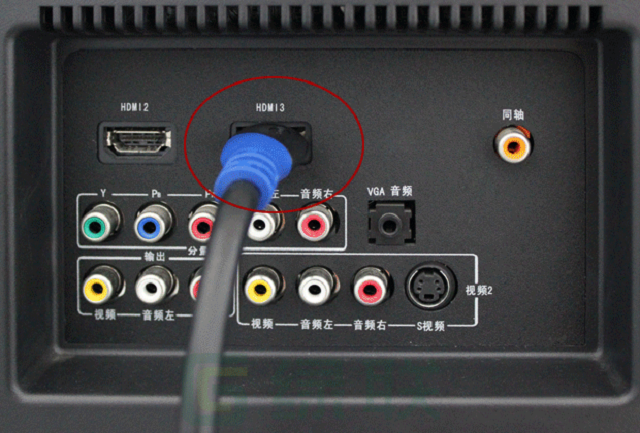
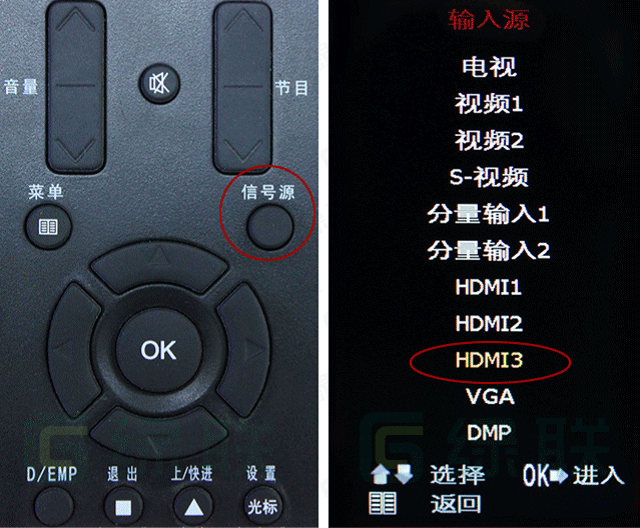
先將電視與電腦用HDMI線連接起來,用電視的遙控器選擇好相應(yīng)的HDMI信號(hào)源,如下圖接的電視HDMI3,應(yīng)選擇的信號(hào)源為HDMI3。
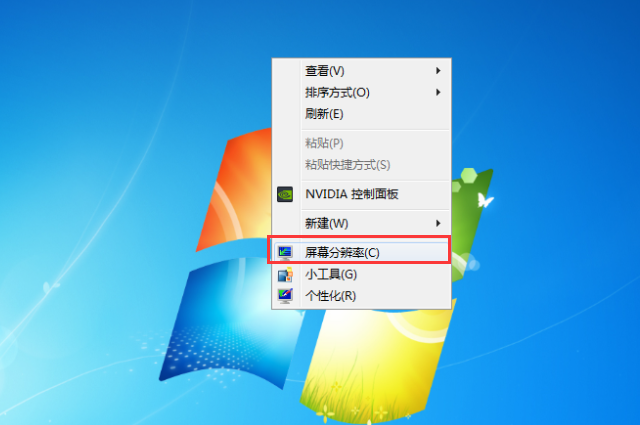
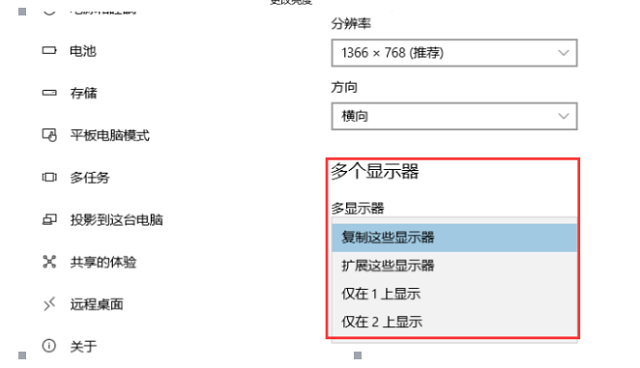
可設(shè)置四種顯示模式。右鍵點(diǎn)擊電腦桌面的“屏幕分辨率”,在屏幕分辨率窗口的“多顯示器”中選擇所需要的顯示模式,并確認(rèn)。
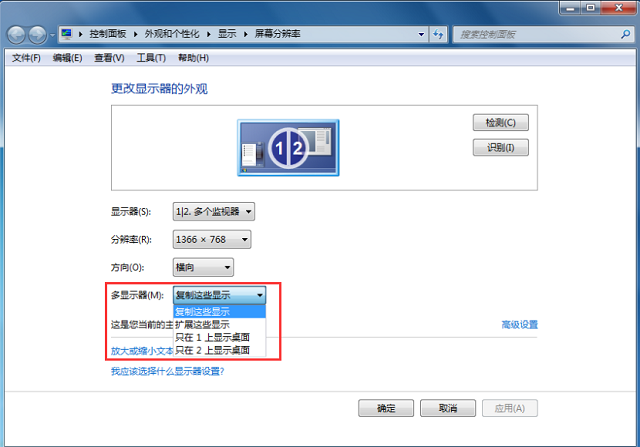
①復(fù)制這些顯示:電腦顯示屏幕與電視屏幕所顯示的內(nèi)容完全一樣。
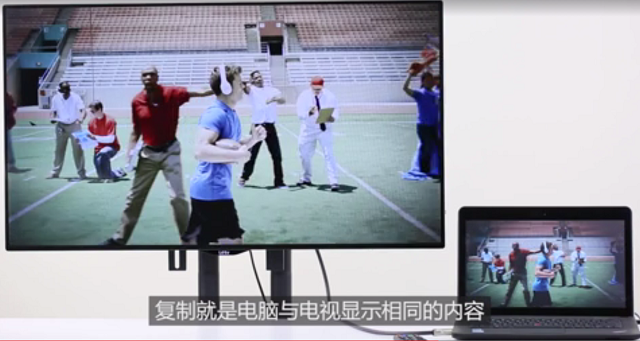
②擴(kuò)展這些顯示:電視的屏幕與電腦顯示屏幕顯示不同內(nèi)容。
將需要在電視上播放的內(nèi)容(圖片、視頻等),先在電腦上打開,再按住鼠標(biāo)左鍵不放,從打開的內(nèi)容窗口中向右一直拖動(dòng),直到完全出現(xiàn)在電視上,即可松開鼠標(biāo),鼠標(biāo)在向左移動(dòng)到電視邊緣,即可返回電腦上,此時(shí)就可以在電腦上打開其它內(nèi)容了。
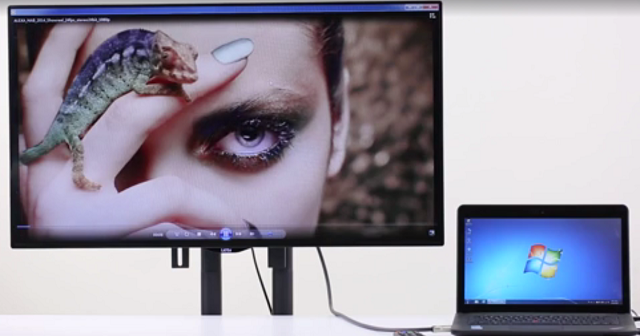
③只在1上顯示桌面。1顯示屏有畫面,2顯示屏是黑屏。
④只在2上顯示桌面,2顯示屏上顯示畫面,1顯示屏黑屏。
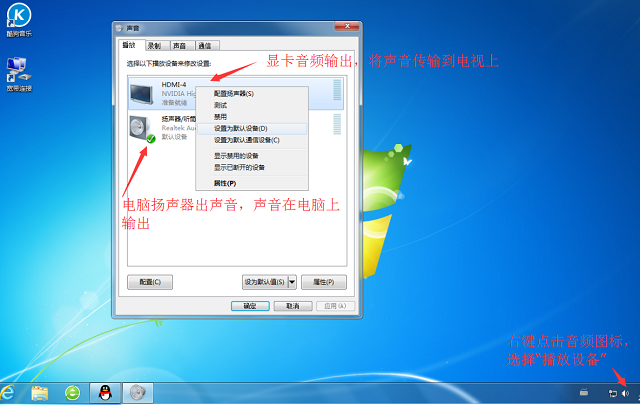
鼠標(biāo)右鍵點(diǎn)擊電腦右下角的音頻圖標(biāo),選擇“播放設(shè)備”,鼠標(biāo)右鍵點(diǎn)擊顯卡音頻,將其設(shè)置為默認(rèn)設(shè)備,即:電視出聲音,將揚(yáng)聲器設(shè)置為默認(rèn)設(shè)備,即:電腦出聲音。
鼠標(biāo)右鍵點(diǎn)擊電腦桌面,選擇“顯示設(shè)置”。
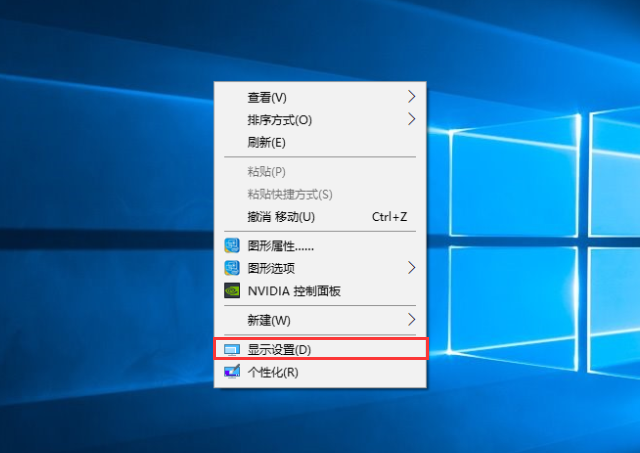
在彈出的“多顯示器”中設(shè)置相應(yīng)的模式,確認(rèn)即可。
①擴(kuò)展模式:右鍵點(diǎn)擊電腦桌面的屬性——設(shè)置——點(diǎn)擊圖標(biāo)2——勾選“將Windows桌面擴(kuò)展到該顯示器上”

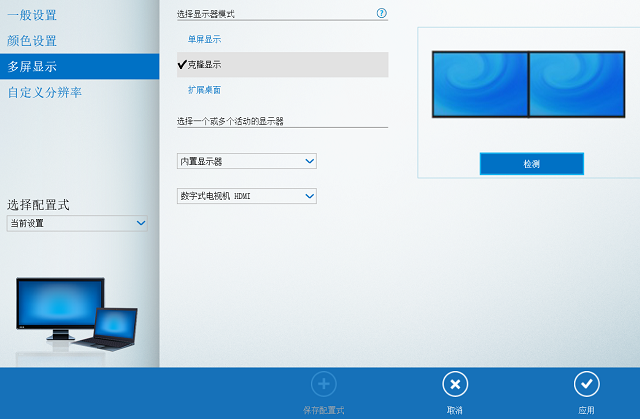
②復(fù)制模式:進(jìn)行相應(yīng)顯卡控制面板設(shè)置,右鍵桌面——屬性——設(shè)置——高級(jí),點(diǎn)擊相應(yīng)顯卡選項(xiàng)——圖形屬性——顯示設(shè)備,點(diǎn)擊“多屏顯示”,選擇“克隆顯示”。(注:不同顯卡的設(shè)置界面稍有不同,但設(shè)置方法是一樣的)
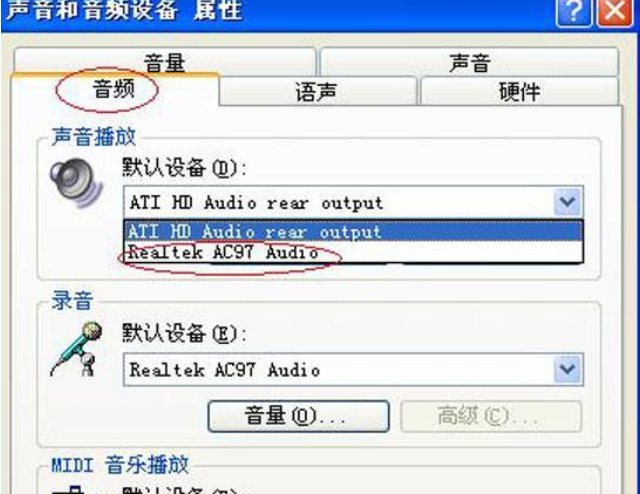
鼠標(biāo)右鍵點(diǎn)擊電腦右下角的音頻圖標(biāo)——播放設(shè)置,選擇顯卡音頻輸出,應(yīng)用并確定,即可將音頻傳輸至電視上。
①擴(kuò)展模式:進(jìn)入到電腦“系統(tǒng)偏好設(shè)置-顯示器-排列”,能檢測(cè)到兩個(gè)顯示器,將左下角“鏡像顯示器”,的鉤去掉。(若電腦沒有檢測(cè)到外置顯示器,可以點(diǎn)擊右下角“檢測(cè)顯示器”進(jìn)行檢測(cè))
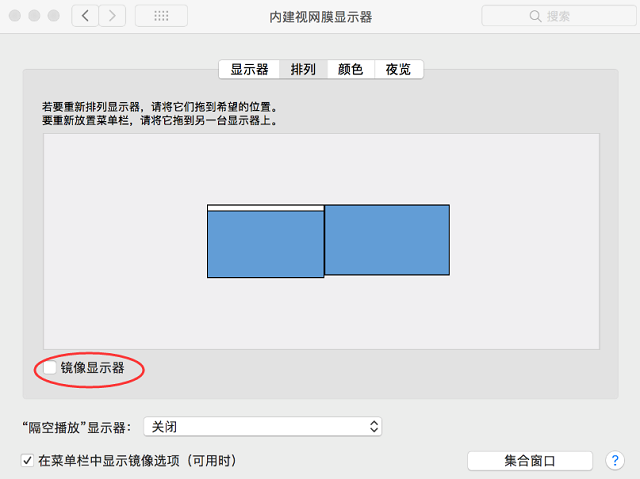
其中有白條框的顯示屏為主屏,能顯示電腦桌面圖標(biāo);另一屏幕就是副屏,只有電腦桌面背景,沒有圖標(biāo)。主副屏可以自行設(shè)置,只需要將主屏上方的白條拖至副屏上即可。
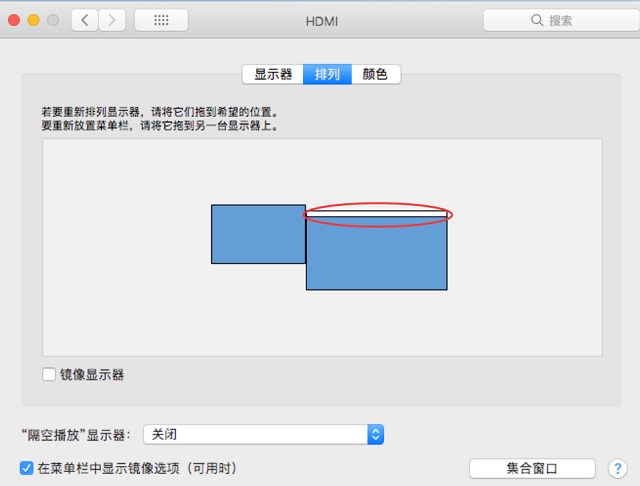
將需要在電視上播放的內(nèi)容(圖片、視頻等),先在電腦上打開,再按住鼠標(biāo)左鍵不放,從打開的內(nèi)容窗口中向右一直拖動(dòng),直到完全出現(xiàn)在電視上,即可松開鼠標(biāo),鼠標(biāo)再向左移動(dòng)到電視邊緣,即可返回電腦上,此時(shí)就可以在電腦上打開其它內(nèi)容了。

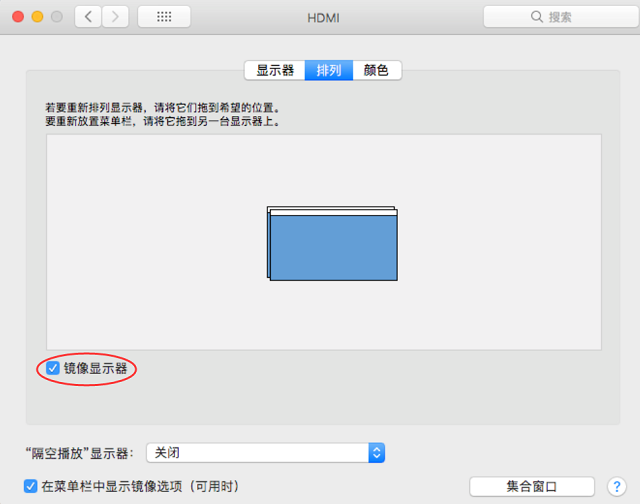
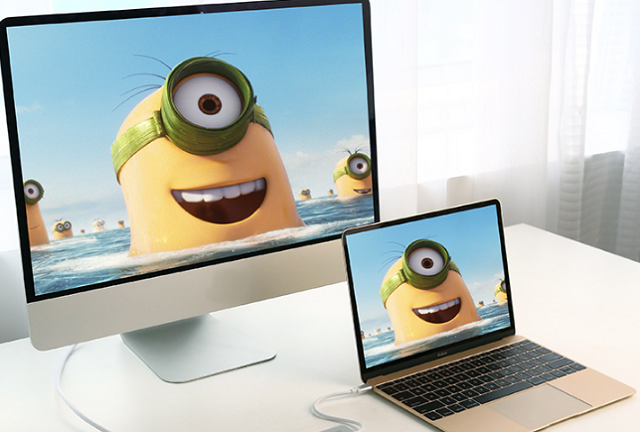
②鏡像模式:進(jìn)入到電腦“系統(tǒng)偏好設(shè)置-顯示器-排列”,點(diǎn)擊左下角“鏡像顯示器”打上鉤,此時(shí)Mac和外接顯示器的顯示內(nèi)容保持同步了。
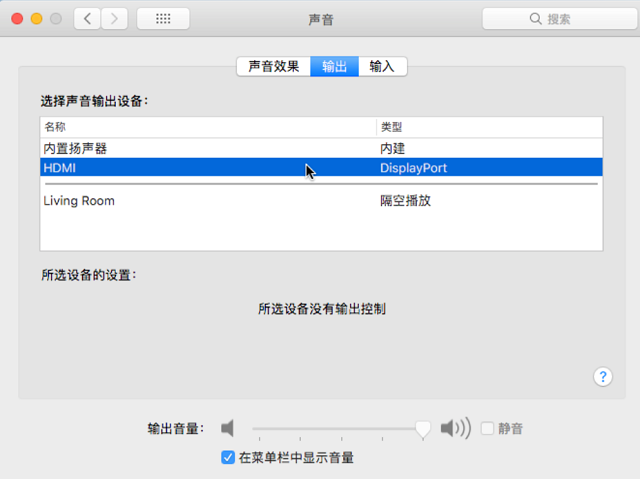
進(jìn)入到電腦“系統(tǒng)偏好設(shè)置--聲音--輸出”設(shè)置界面。電腦出聲音,請(qǐng)選擇“內(nèi)置揚(yáng)聲器”,電視出聲音請(qǐng)選擇“HDMI”輸出。
在“系統(tǒng)偏好設(shè)置”下,點(diǎn)擊“顯示器”在顯示器界面,點(diǎn)擊選擇“縮放”。在羅列出的分辨率中,點(diǎn)擊選擇自己認(rèn)為合適的分辨率,關(guān)閉設(shè)置界面,出現(xiàn)提示窗口,點(diǎn)擊選擇“好”即可。

1、電腦接上電視后沒反應(yīng)。
答:①確認(rèn)線材或轉(zhuǎn)換器等是否有插反(部分hdmi線的不同長度的有正反之分,輸出設(shè)備和輸入設(shè)備端不可插反,視頻轉(zhuǎn)換器也同樣有正反之分,不可插反)。
②電視是否有選擇好相應(yīng)的信號(hào)源。
③如果是臺(tái)式機(jī)接,確認(rèn)下臺(tái)式機(jī)是否有獨(dú)立顯卡,如有獨(dú)立顯卡,必須將接口接獨(dú)立顯卡上才可使用。
④重新插拔線材,重啟設(shè)備。
⑤更新顯卡驅(qū)動(dòng)(注:蘋果電腦不可更新顯卡驅(qū)動(dòng),可更新系統(tǒng))。
2、為什么電視只有背景,沒有圖標(biāo)。
答:此情況是擴(kuò)展模式顯示,擴(kuò)展模式下電視是電腦桌面的一個(gè)延伸,只有背景桌面沒有電腦圖標(biāo),您可以把電腦上的圖片或電影等向右拖動(dòng)到電視上,這樣就可以電視放電影,電腦繼續(xù)上網(wǎng)或者做其它的,如果想電腦和電視都顯示一樣的畫面,請(qǐng)按照教程設(shè)置成復(fù)制模式。
3、為什么我的電視顯示不滿屏(電視有黑邊框)。
答:①電視端用電視遙控調(diào)整畫面顯示比例。
②調(diào)整合適的電腦分辨率。
③在電腦顯卡界面,調(diào)整顯卡的縮放比例。
④ 更新顯卡驅(qū)動(dòng)。(注意:蘋果電腦不需要更新顯卡)
4、為什么電腦和電視連接上后,電視偏色或有雪花。
答:①檢查設(shè)備接口是否有灰塵等臟污,可用酒精擦拭下。
②電腦或電視接口接觸不好,可重新插拔,插緊線材。
5、電視只有圖像,沒有聲音。
答:請(qǐng)按教程設(shè)置音頻輸出,部分電腦設(shè)置好后,需重啟電腦,方可生效,如重啟電腦后還是無聲音,可更新下電腦的顯卡驅(qū)動(dòng)(注:蘋果電腦不可更新顯卡驅(qū)動(dòng),可更新系統(tǒng))。