我們在第一次安裝使用打印機(jī)時候,可能不清楚打印線怎么使用,下面教大家如何使用方口并口打印線以及USB轉(zhuǎn)9針串口線。
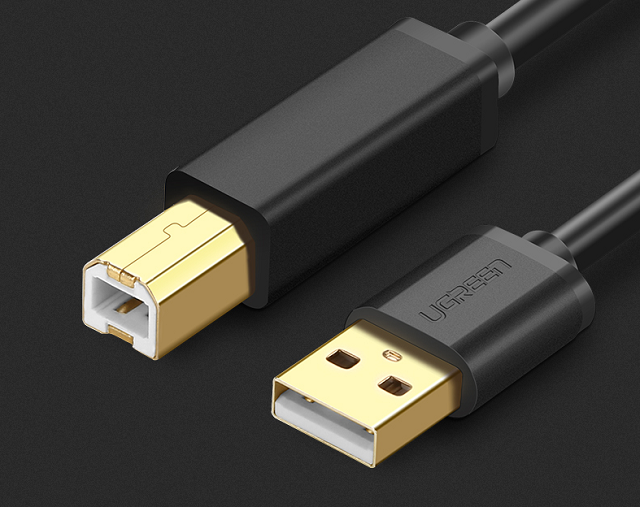
一、方口并口打印線設(shè)置教程
1:檢測打印線
將打印線先連接好,鼠標(biāo)右鍵點擊計算機(jī)-設(shè)備管理器-通用串行總線控制器,如顯示USB打印支持(下圖),表示已檢測到打印線,可正常使用了;
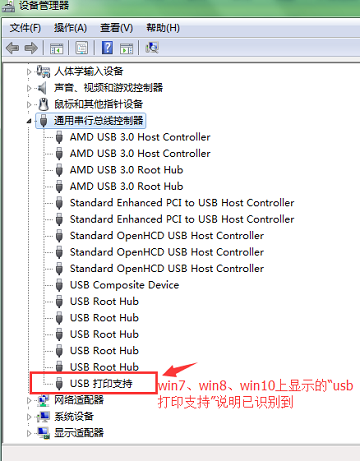
如顯示有黃色感嘆號(下圖),則需要更新usb外設(shè)驅(qū)動,可使用驅(qū)動人生、驅(qū)動精靈等驅(qū)動軟件更新。

2:端口設(shè)置
(1)Win7系統(tǒng)
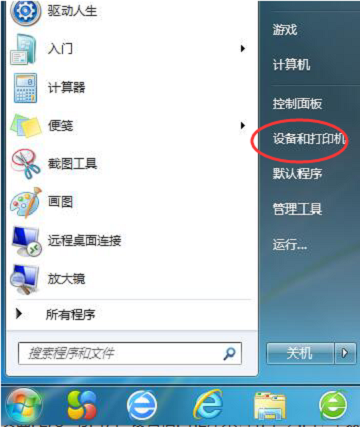
① 從開始菜單中的設(shè)備和打印機(jī)進(jìn)入(下圖1),或打開控制面板,找到設(shè)備和打印機(jī)(下圖2),確保連接的打印機(jī)已設(shè)為默認(rèn)打印設(shè)備;
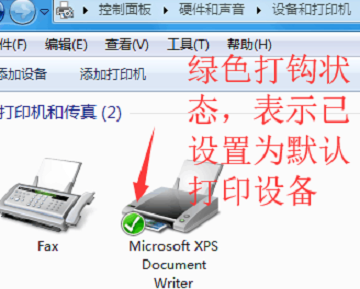
② 鼠標(biāo)右鍵點擊打印機(jī)屬性-端口(下圖),端口選擇為USB虛擬打印機(jī)端口(USB001、USB002、USB003等)每個都選擇試下,確保找到正確的端口。
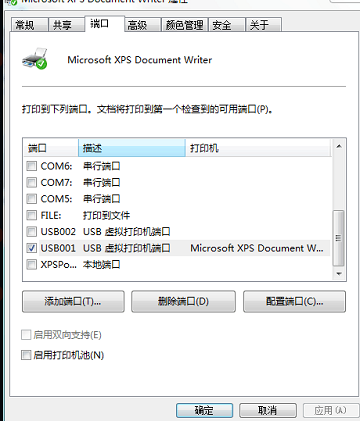
(2)Win8/Win10系統(tǒng)
① 開始菜單-設(shè)置-設(shè)備-打印機(jī)和掃描儀,確保連接的打印機(jī)已設(shè)為默認(rèn)打印設(shè)備(下圖)。
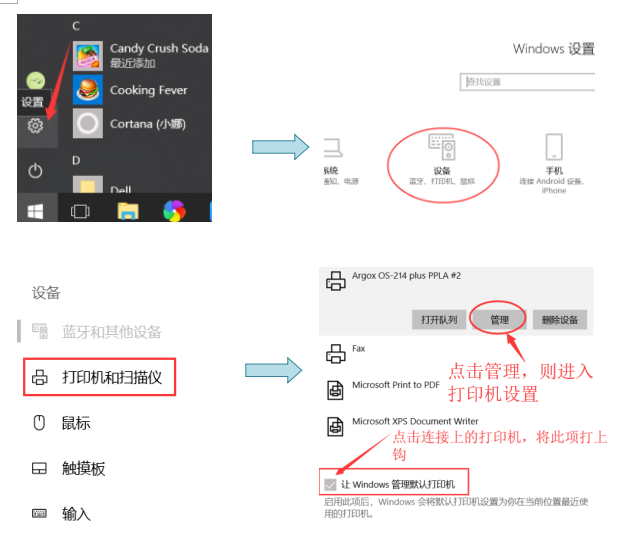
② 點擊打印機(jī)-管理-打印機(jī)屬性-端口(下圖),選擇USB虛擬打印機(jī)端口(USB001、USB002、USB003等)每個都選擇試下,確保找到正確的端口。
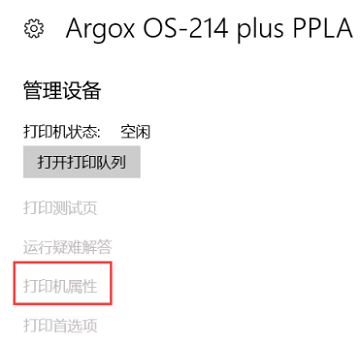
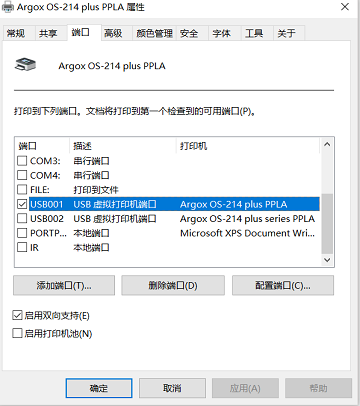
二、USB轉(zhuǎn)9針串口線設(shè)置教程
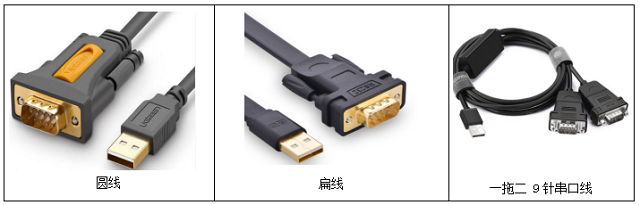
1:檢測串口線
將打印線先連接好,鼠標(biāo)右鍵點擊計算機(jī)-設(shè)備管理器-端口(有感嘆號表示未安裝好驅(qū)動,無感嘆號說明驅(qū)動已安裝好),安裝驅(qū)動可使用產(chǎn)品附帶的光盤安裝或在綠聯(lián)官網(wǎng)下載驅(qū)動安裝。
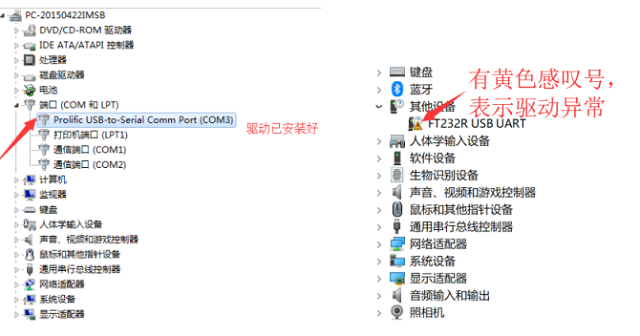
2:安裝驅(qū)動步驟
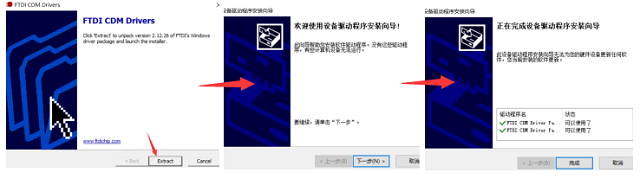
將下載的驅(qū)動進(jìn)行解壓,找到對應(yīng)的系統(tǒng),打開,雙擊應(yīng)用程序進(jìn)行安裝。

按提示一步一步操作,最后完成安裝。
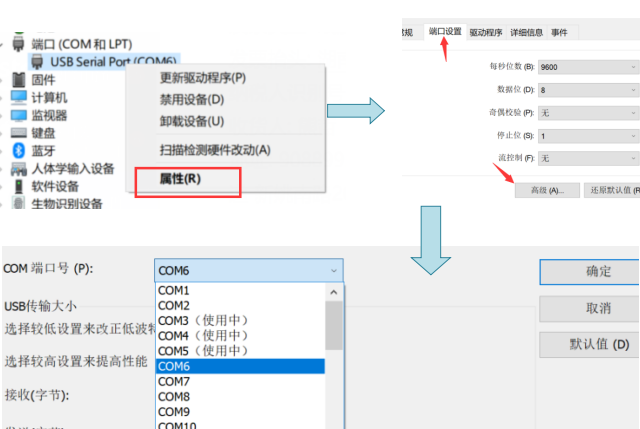
3:端口設(shè)置
設(shè)備管理器里,右鍵點擊識別到的串口線屬性-端口設(shè)置-高級-端口號(端口1-6,每個都可以試下)。
三、相關(guān)問題解答
連接上打印機(jī)無法使用如何解決?
1:在設(shè)備管理器查看是否有識別到打印線,識別到的線是否有黃色感嘆號,如有黃色感嘆號,則需要安裝驅(qū)動。
2:設(shè)置正確的打印端口。
3:重新插拔usb端口,或更換usb口測試。
4:重啟電腦和打印機(jī)。
5:重裝打印機(jī)驅(qū)動。
6:在到別的電腦上測試是否能正常使用。