









 影音周邊
影音周邊
USB對拷線可實現兩臺電腦間資料直接互傳,無需使用U盤硬盤等,共享電腦快速轉移文件更方便。
USB對拷功能:電腦連接電腦之間的數據線,用于兩個電腦之間互相傳輸數據,共享一套鼠標鍵盤操作。
USB對拷線支持系統(tǒng):WINDOWS系統(tǒng),蘋果系統(tǒng),不支持LINUX系統(tǒng)。
以下是綠聯(lián)USB對拷線20233的設置教程。
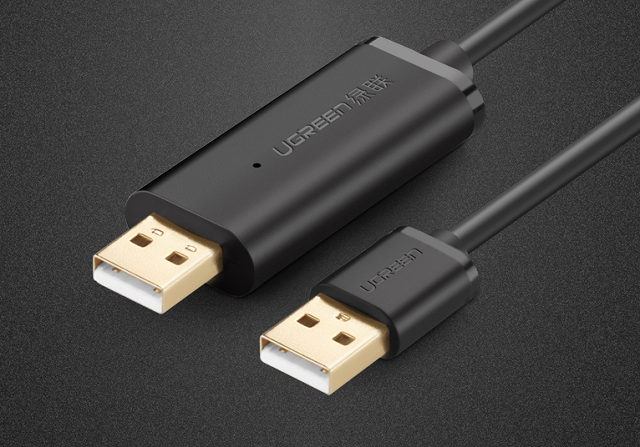
用USB對拷線把兩臺電腦連接好后,等待10秒左右,兩臺電腦會自動安裝好驅動。(部分電腦需要手動安裝,打開計算機,找到驅動十字圖標 ,雙擊,即可完成安裝)
驅動安裝好后,兩臺電腦右下角均能檢測到十字圖標,如果檢測到圖標右下角有紅色叉叉 ,說明兩臺電腦連接異常,需重新進入計算機手動安裝驅動。
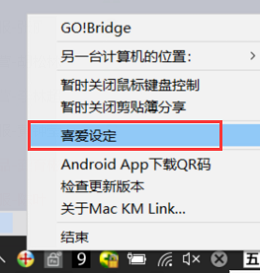
1:右鍵點擊電腦右下角的十字圖標,打開“喜愛設定”,進入喜愛設定里面可進行鼠標鍵盤的相關設置;
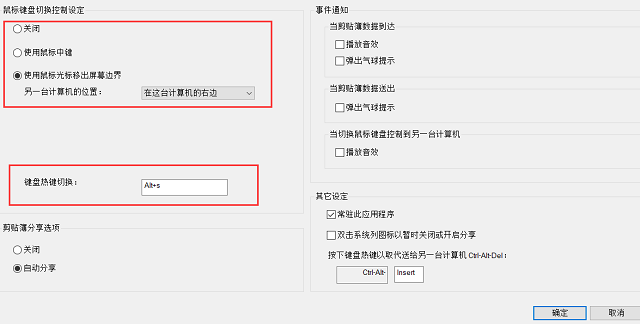
①關閉:選擇關閉后,就無法共享一套鼠標鍵盤操作。
②使用鼠標中鍵:按一下鼠標中鍵,鼠標、鍵盤就會切換到另一臺電腦上,再按一下鼠標中鍵,又切換回來了(將A電腦所需要復制到B電腦的文件,先復制好后,按住鼠標中鍵,鼠標出現在B電腦后,選擇粘貼,即拷貝成功)。
③使用鼠標光標移出屏幕邊界:鼠標光標從電腦屏幕的上下左右四個位置(可自行設置)進行移動到邊緣,即可出現在另一臺電腦上(將A電腦所需要復制到B電腦的文件,直接將文件拖動到屏幕邊緣,直到出現在B電腦,松開,即:拷貝成功)。
④鍵盤熱鍵切換:按住鍵盤中的 Alt+s鍵,即可進行鼠標、鍵盤切換操作。
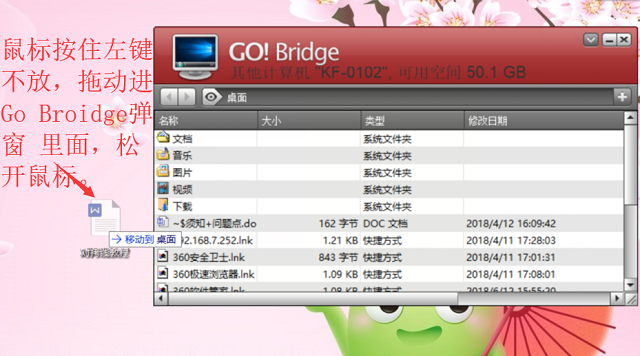
⑤右鍵點擊電腦右下角小圖標,選擇GO Bridge,就會出現另一臺電腦的所有數據(點擊“小眼睛”圖標,可查看其它磁盤的內容并操作)。
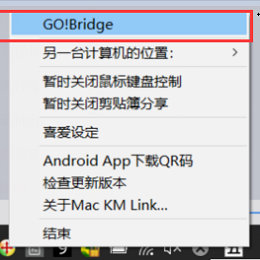
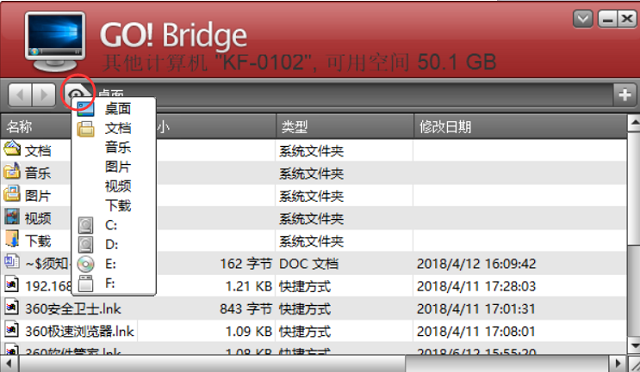
2:將本臺電腦的文件直接拖動到GO Bridge里面,松開鼠標,顯示正在復制中,等待一會,即可完成拷貝,已將本臺電腦的文件復制到了另一臺電腦中;同樣將GO Bridge里面的文件拖到本臺電腦桌面上,即可完成另一臺電腦的文件拷貝至本臺電腦上。