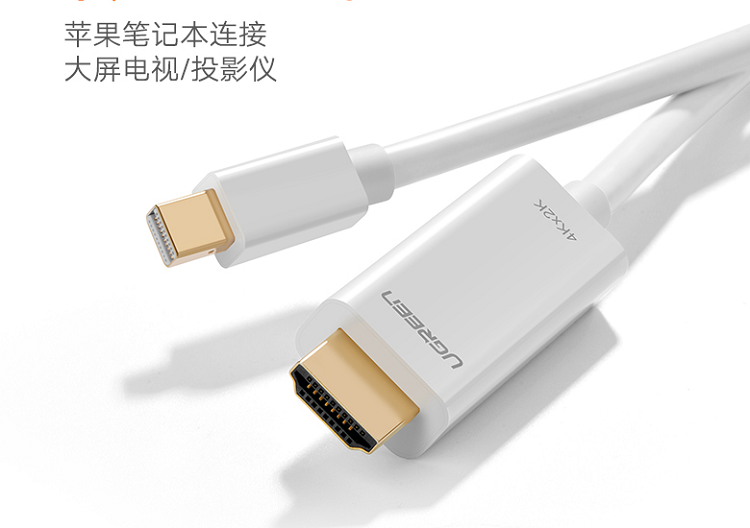
綠聯(lián)Mini DisplayPort轉(zhuǎn)HDMI(Mini DP轉(zhuǎn)HDMI線)是完全支持音視頻同步輸出的高品質(zhì)產(chǎn)品,只要電腦Mini DP接口能支持音視頻輸出,綠聯(lián)Mini DP轉(zhuǎn)HDMI產(chǎn)品就給您一個完美的高清畫面和極致的聽覺享受。由于蘋果Mac和Windows系統(tǒng)默認(rèn)設(shè)置的一些原因,需要用戶自己去更改所需要的音頻模式。
一、Wins操作系統(tǒng)設(shè)置
1:Mini DP轉(zhuǎn)HDMI線視頻設(shè)置
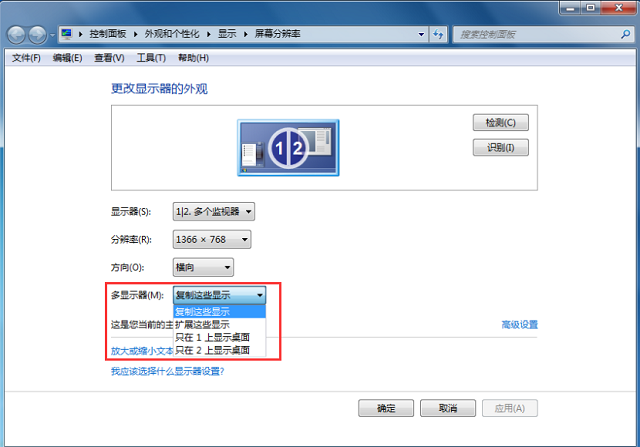
DP轉(zhuǎn)HDMI高清線接電視在Win7系統(tǒng)下如何設(shè)置?在Win7系統(tǒng)下外接顯示器會有以下四種視頻顯示模式:
復(fù)制這些顯示:電腦顯示屏幕和電視屏幕所顯示的內(nèi)容是一樣的,適用于教學(xué);
擴展這些顯示:電視的屏幕是電腦顯示屏幕的擴展內(nèi)容,適用于兩個顯示器顯示不一樣的內(nèi)容;
只在1上顯示桌面:指屏幕只有1這個顯示器上有顯禾;
只在2上顯示桌面:指屏幕只有2這個顯示器上有顯示;
其中“復(fù)制這些顯示”和“擴展這些顯示”應(yīng)用的比較廣泛。下面開始進行圖文演示操作:
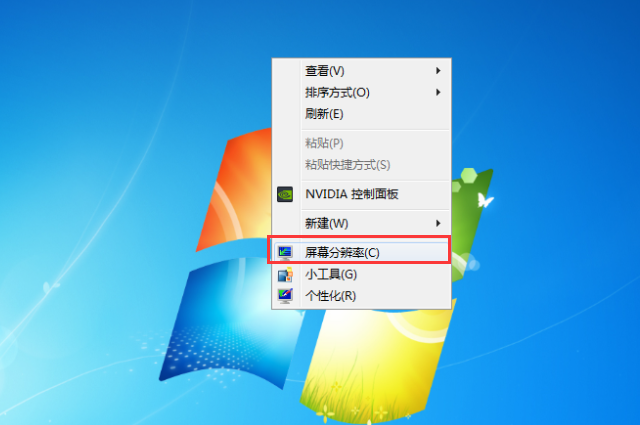
在桌面上右鍵一屏幕分辨率(窗口中的1和2分別是電腦顯示器和電視的圖標(biāo)),在屏幕分辨率窗口的“多顯示器”中選擇所需要的顯示模式。
其它Win8-10、WinXP、蘋果Mac OSX系統(tǒng)下的DP轉(zhuǎn)HDMI使用方法差異不大,具體可參照文章:
綠聯(lián)高清視頻線材設(shè)置教程丨Windows系統(tǒng)丨蘋果系統(tǒng)
2:Mini DP轉(zhuǎn)HDMI線 Win7系統(tǒng)音頻設(shè)置
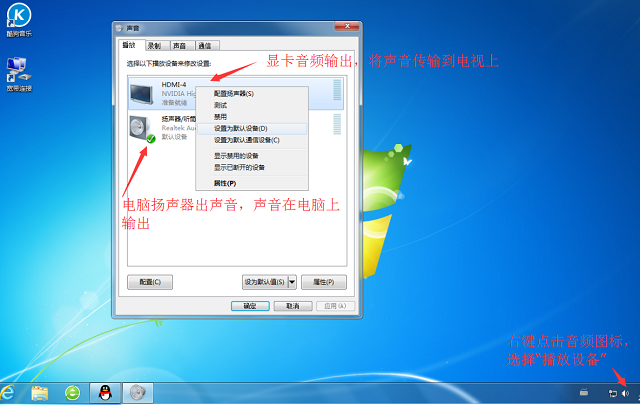
鼠標(biāo)右鍵點擊電腦右下角的音頻圖標(biāo),選擇“播放設(shè)備”,鼠標(biāo)右鍵點擊顯卡音頻,將其設(shè)置為默認(rèn)設(shè)備,即:電視出聲音,將揚聲器設(shè)置為默認(rèn)設(shè)備,即:電腦出聲音。
二、蘋果Mac系統(tǒng)設(shè)置
下面以蘋果MacBook Pro2018為例說明,其他型號設(shè)置雷同(同樣適用于攜帶Mini DisplayPort接口的顯卡)
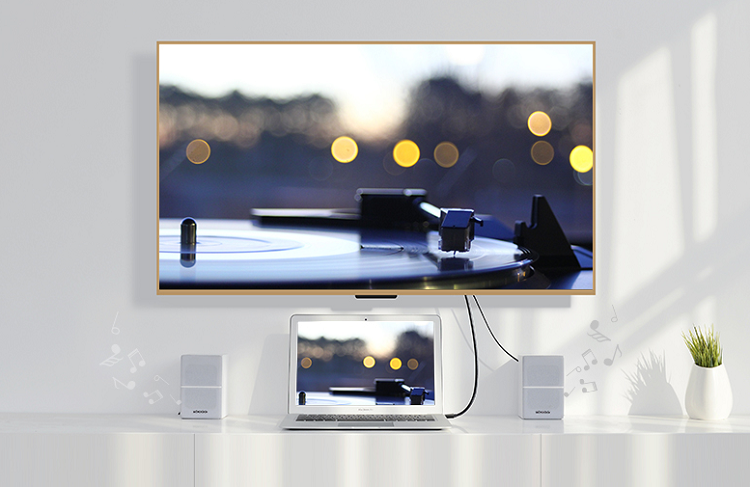
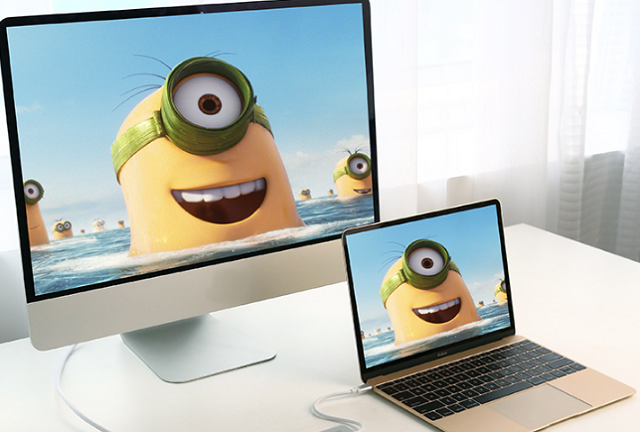
上圖所示就是用綠聯(lián)Mini轉(zhuǎn)HDMI線連接MacBook Pro和大屏電視的效果。由于很多朋友的蘋果電腦都安裝了Mac和Windows的雙系統(tǒng),所以本篇教程會分別對Mac系統(tǒng)和Windows系統(tǒng)來進行講解,操作方法如下:
1:線纜連接

首先將電腦和顯示器用綠聯(lián)Mini DP轉(zhuǎn)HDMI線相連,調(diào)整顯示設(shè)備的接收信號源,檢查所調(diào)整的信號源與所接的接口是否一致。當(dāng)MacBook Pro與外接顯示器正確連接后電視上就會出現(xiàn)畫面了。
(1)Mini DP轉(zhuǎn)HDMI線Mac系統(tǒng)視頻設(shè)置
在Mac系統(tǒng)下外接顯示器會有兩種視頻顯殺模式:
擴展模式(默認(rèn)模式):就是同一個畫面分別擴展到兩個以上顯示器上顯示;
鏡像模式:就是筆記本顯示器和外接顯示器都同時顯示同一個完整畫面。
下面開始進行Mini DP轉(zhuǎn)HDMI線Mac系統(tǒng)圖文演示操作:
①擴展模式:進入到電腦“系統(tǒng)偏好設(shè)置-顯示器-排列”,能檢測到兩個顯示器,將左下角“鏡像顯示器”的鉤去掉。(若電腦沒有檢測到外置顯示器,可以點擊右下角“檢測顯示器”進行檢測)
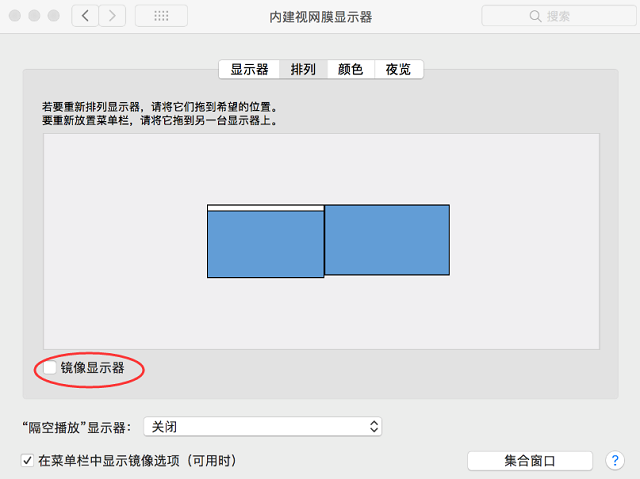
其中有白條框的顯示屏為主屏,能顯示電腦桌面圖標(biāo);另一屏幕就是副屏,只有電腦桌面背景,沒有圖標(biāo)。主副屏可以自行設(shè)置,只需要將主屏上方的白條拖至副屏上即可。
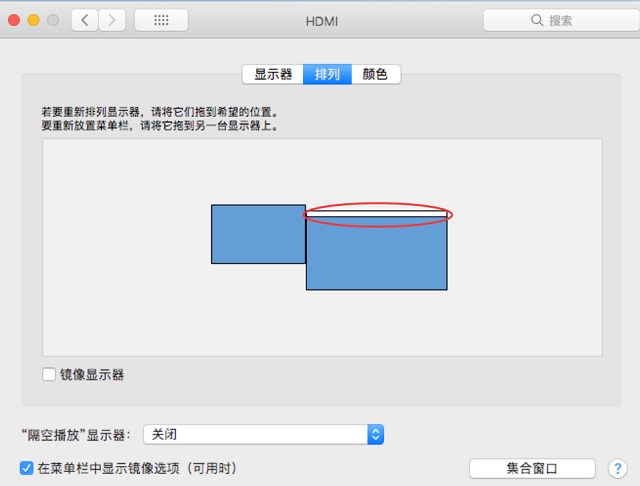
將需要在電視上播放的內(nèi)容(圖片、視頻等),先在電腦上打開,再按住鼠標(biāo)左鍵不放,從打開的內(nèi)容窗口中向右一直拖動,直到完全出現(xiàn)在電視上,即可松開鼠標(biāo),鼠標(biāo)再向左移動到電視邊緣,即可返回電腦上,此時就可以在電腦上打開其它內(nèi)容了。

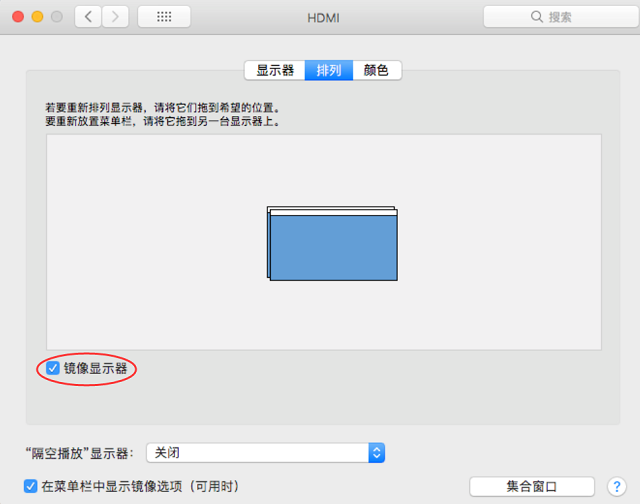
②鏡像模式:進入到電腦“系統(tǒng)偏好設(shè)置-顯示器-排列”,點擊左下角“鏡像顯示器”打上鉤,此時Mac和外接顯示器的顯示內(nèi)容保持同步了。
(2)Mini DP轉(zhuǎn)HDMI線Mac系統(tǒng)音頻設(shè)置
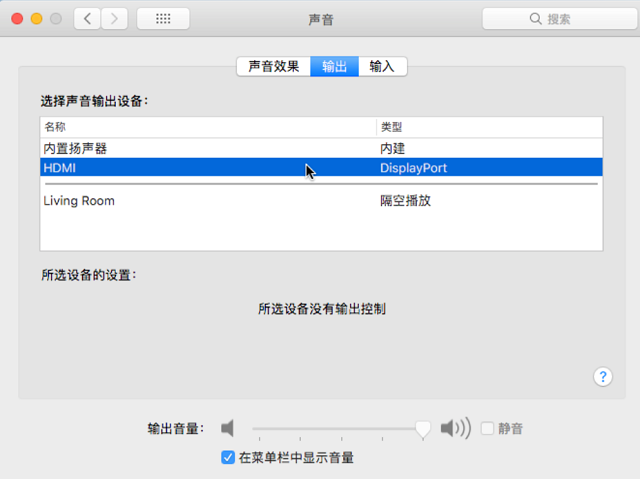
進入到電腦“系統(tǒng)偏好設(shè)置--聲音--輸出”設(shè)置界面。電腦出聲音,請選擇“內(nèi)置揚聲器”,電視出聲音請選擇“HDMI”輸出。
(3)Mini DP轉(zhuǎn)HDMI線Mac系統(tǒng)分辨率設(shè)置
在“系統(tǒng)偏好設(shè)置”下,點擊“顯示器”在顯示器界面,點擊選擇“縮放”。在羅列出的分辨率中,點擊選擇自己認(rèn)為合適的分辨率,關(guān)閉設(shè)置界面,出現(xiàn)提示窗口,點擊選擇“好”即可。

注意:因為系統(tǒng)本身對音頻輸出固定設(shè)置的關(guān)系,電腦和電視是不能同時輸出聲音的,兩者只能選其一。
建議:視頻設(shè)置擴展模式,音頻輸出設(shè)置成外接顯示的的端口,這樣就可以在不影響電腦操作的情況下, 觀看影片了。
以上就是Mini DP轉(zhuǎn)HDMI在Mac和Windows下的設(shè)置方法。如果疑問可以在綠聯(lián)微信公眾號(lvliankeji)咨詢客服解決。
相關(guān)推薦:
DP轉(zhuǎn)HDMI高清線接電視設(shè)置方法
HDMI/DVI/VGA/DP高清轉(zhuǎn)換線通用設(shè)置教程