智能手機周邊應(yīng)用越來越多,能玩的花樣也不少,怎么通過手機連接電視、甚至手機連接投影儀,來實現(xiàn)大屏互動?綠聯(lián)推出了視頻轉(zhuǎn)換器,內(nèi)置ezcast解決方案,滿足電腦、手機連接投影儀、電視等大屏幕。通過綠聯(lián)轉(zhuǎn)換器,可實現(xiàn)安卓手機、平板、iPhone、iPad連接投影儀,進行課件演示、演講互動等。
發(fā)現(xiàn)一個有意思的轉(zhuǎn)換器,竟然可以把電腦顯示器變成手機大屏幕!而且不需要什么動手能力就可以完成,操作步驟非常簡單。
綠聯(lián)轉(zhuǎn)換器產(chǎn)品:綠聯(lián) US228 手機視頻轉(zhuǎn)換器 手機投影儀
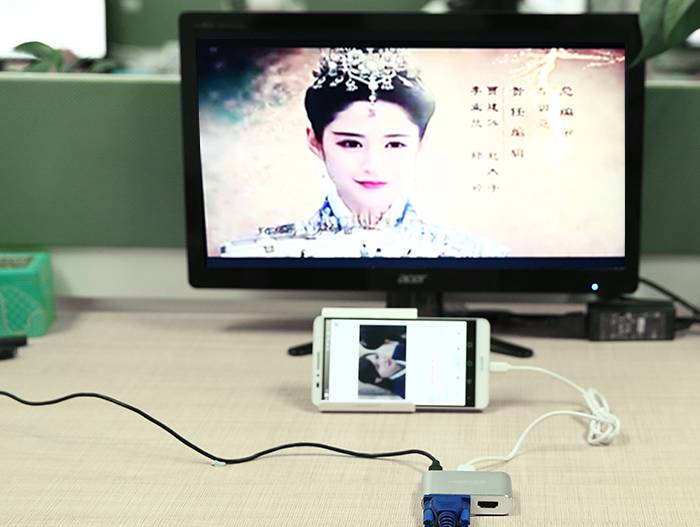
器材:電腦顯示器1個、綠聯(lián)多功能視頻轉(zhuǎn)換器1個,手機1部、手機充電器1個、USB數(shù)據(jù)線1根
注:綠聯(lián)多功能視頻轉(zhuǎn)換器是將電腦顯示器變成電視機的關(guān)鍵器材,為了方便大家后面看操作步驟,先給大家簡單介紹一下這個玩意的各個接口。
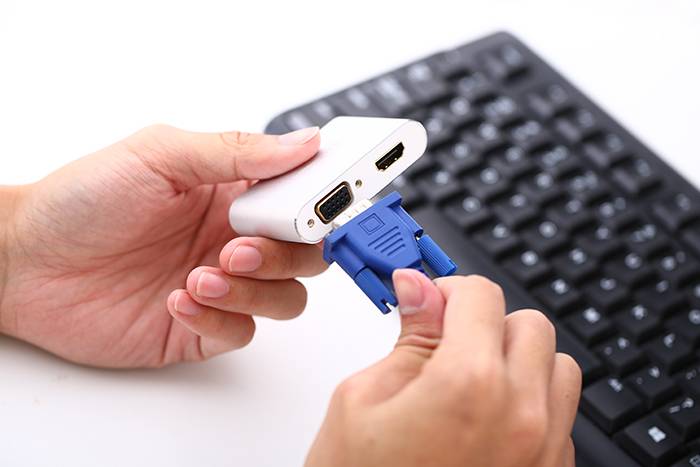
多功能轉(zhuǎn)換器兩頭都有不少接口,其中一頭的接口是用來接輸出設(shè)備的,也就是接我們的顯示器的,接輸出設(shè)備的的這頭的兩個接口分別是VGA接口和HDMI接口。
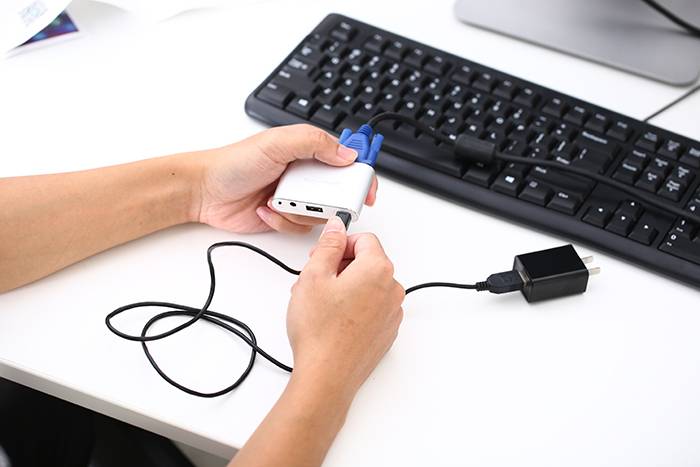
轉(zhuǎn)換器的另外一頭則是接我們的輸入設(shè)備的,也就是我們的手機的,當然,你用平板代替手機也可以的。這一頭有一個按鍵和三個接口,如下圖最左邊的那個黑點就是復位鍵,從左往右則分別是3.5mm音頻接口,手機輸入接口(也就是接USB數(shù)據(jù)線的)和供電接口。
對于外行的人來說,看完上面的這些接口,可能還會覺得有點迷迷糊糊的,沒關(guān)系,看操作步驟就清晰了。
操作步驟:
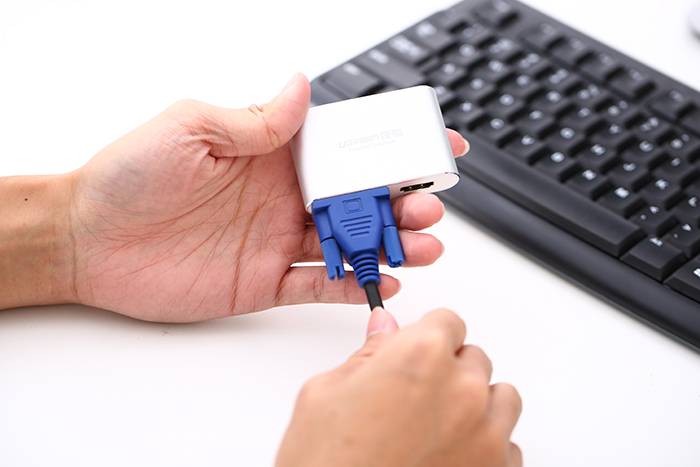
1、首先我們都知道電腦顯示器有兩根線,一根是電腦顯示器的電源線,另一根是顯示器接主機的那條線。接主機的這條線一般電腦使用的都是VGA接口的,不過如果對畫質(zhì)有高要求的電腦愛好者的,則可能是HDMI接口的,也就是高清的。我們把顯示器接主機的那條線接到轉(zhuǎn)換器上,我的是VGA接口的,所以將原本接主機的那頭插入到轉(zhuǎn)換器的VGA接口上,如下圖:
2、將手機充電器接到供電接口上,只有通電了,這個轉(zhuǎn)換器才能工作。不過先別急著把充電器插到排插上,等把其他的線接完了再插,雖然電量很小不會導致觸電,但是我們還是小心謹慎為妙。
3、將USB數(shù)據(jù)線的一頭連接手機,另一頭插到轉(zhuǎn)換器的手機輸入接口上。
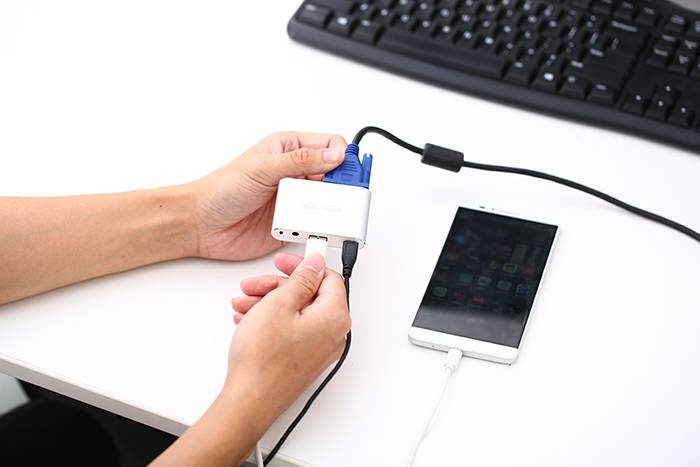
4、完成以上步驟之后,所有的線就已經(jīng)連接完畢啦,當然,如果你有音箱的,也可以把音箱連接到轉(zhuǎn)換器的3.5mm音頻接口上。連接完成后如下圖:
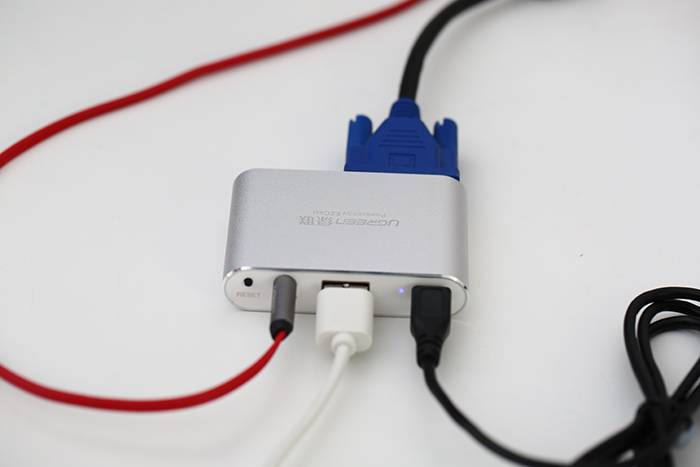
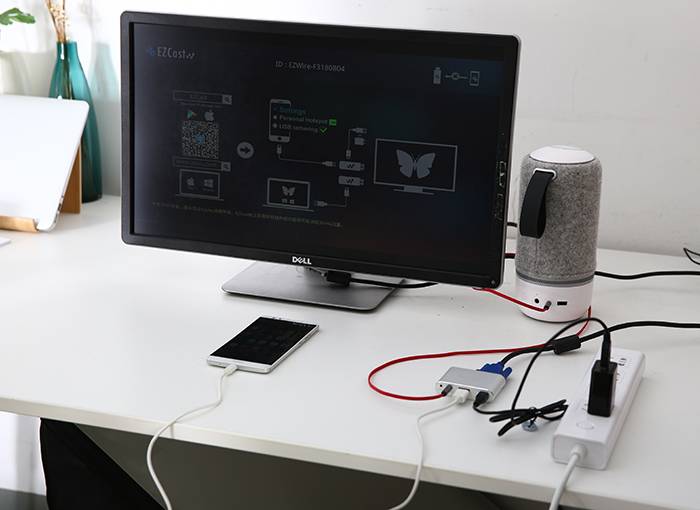
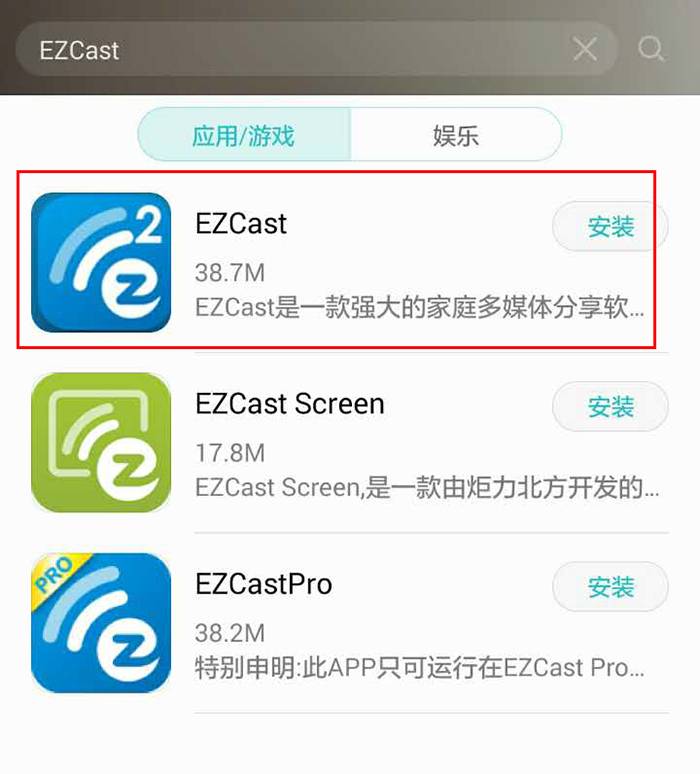
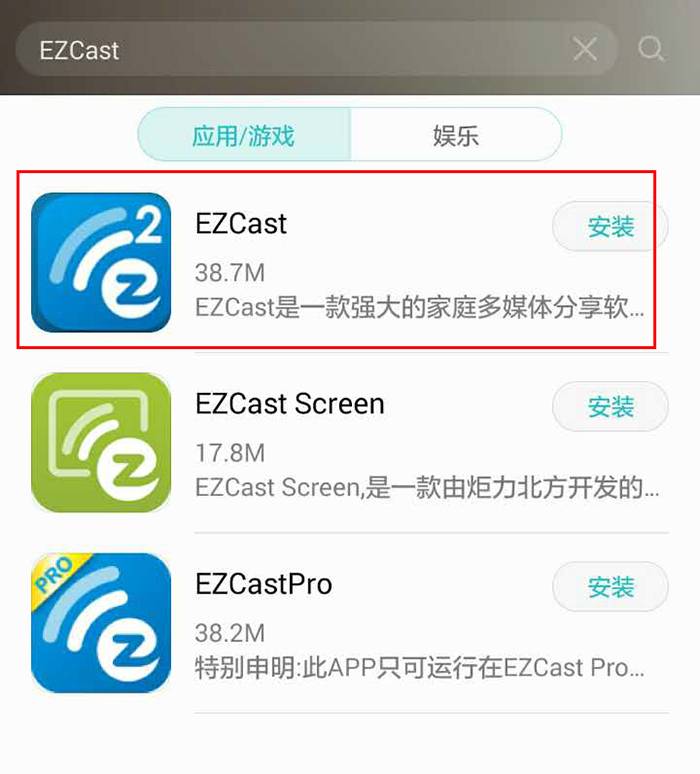
5、這個綠聯(lián)多功能轉(zhuǎn)換器要配合一個APP才能進行工作,我們得在手機上下載一個APP,可以直接掃描轉(zhuǎn)換器說明書上的二維碼下載安裝,也可以直接在自己的手機應(yīng)用市場里搜“EZCast”下載安裝。安裝完畢之后,將轉(zhuǎn)換器的供電接口拔掉再重新插上。
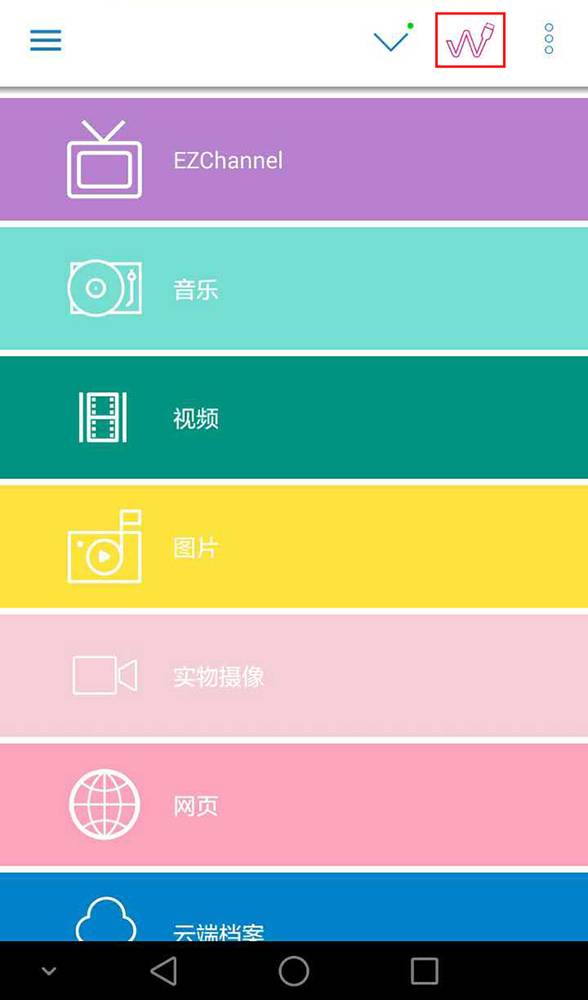
打開APP,點擊右上角的數(shù)據(jù)線標志,即下圖紅色框內(nèi)的位置:
跳出以下界面后,點擊“Connect”;
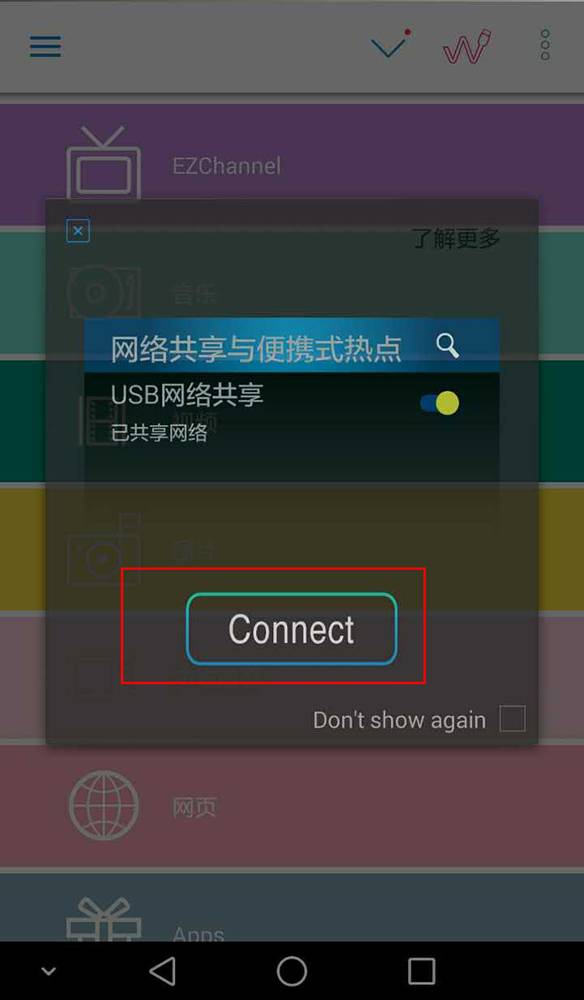
這樣會跳轉(zhuǎn)到移動網(wǎng)絡(luò)共享界面,將“USB共享網(wǎng)絡(luò)”打開,至此,你的手機和電腦顯示器連接就完成了。
6、回到APP首頁,點擊“視頻”則可以播放下載在手機當中的視頻,如果你家里有wifi,可以點擊底下的“網(wǎng)頁”,選擇“Videos”播放在線視頻。
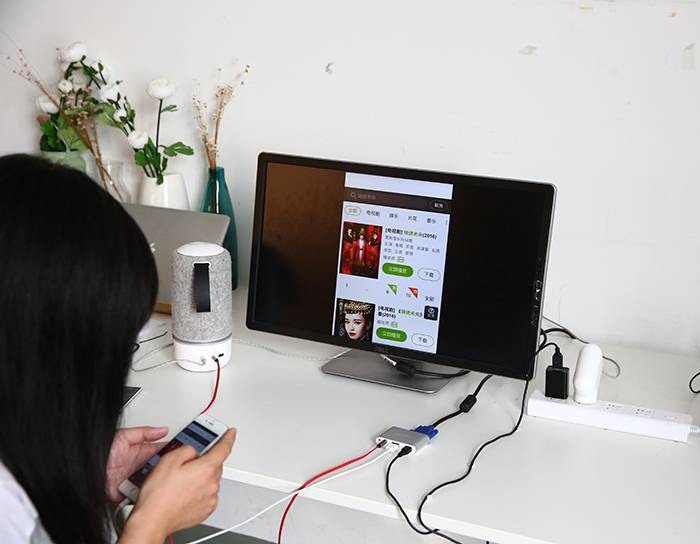
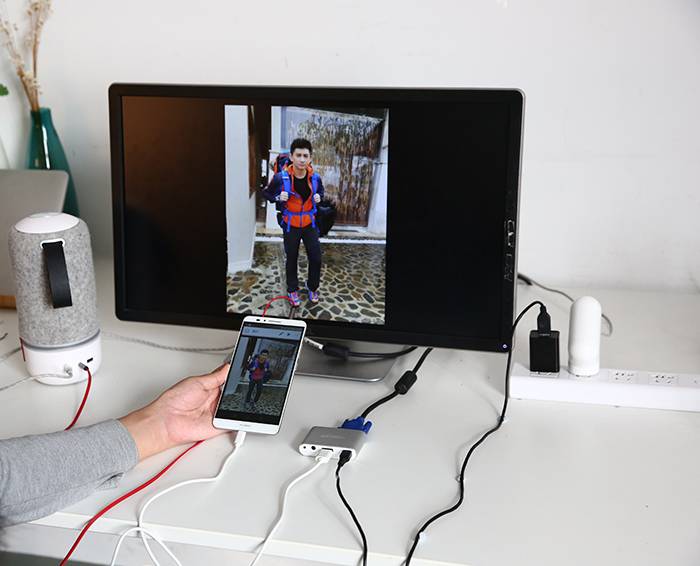
除了播放視頻之外,點擊APP上的“圖片”,還可以將手機里的照片放大到顯示器上。
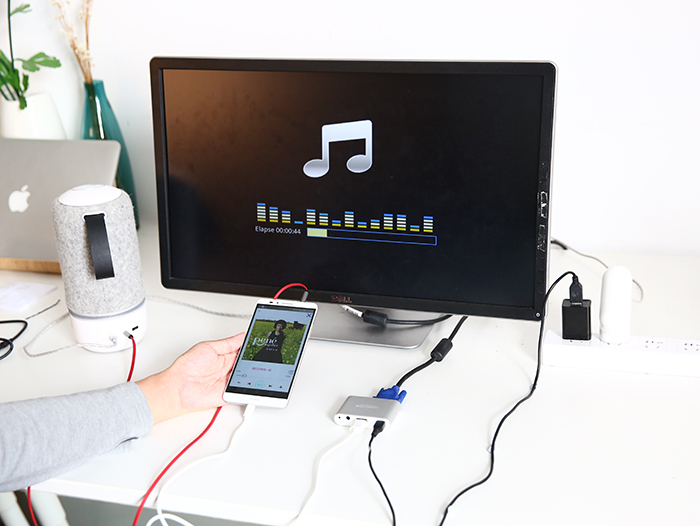
而點擊APP當中的“音樂”,則可以播放你手機中已經(jīng)下載好的音樂。
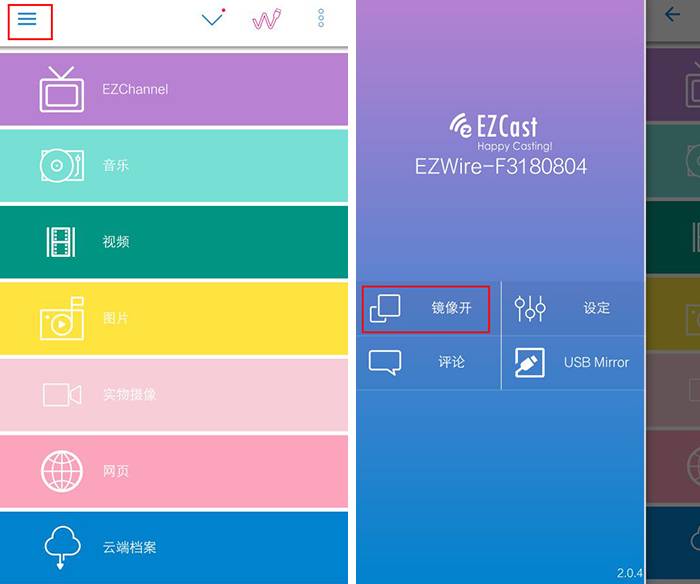
此外手機連接好顯示器之后,還有鏡像功能,不過目前僅支持IOS設(shè)備及安卓5.0以上的版本。點擊APP左上角的三條橫線,在跳出的界面中選擇“鏡像開”即可。
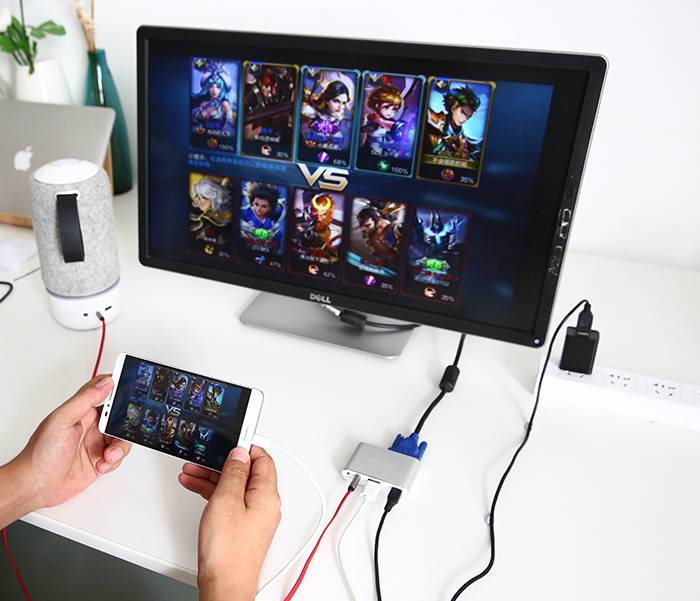
打開鏡像功能之后,能把你的手機投界面投影到顯示器上,玩游戲嫌手機上的屏幕太小的話,可以直接將手機界面鏡像到顯示器上,清晰界面又大,玩起來更爽。此外,打開鏡像功能之后,也可以打開手機上的視頻APP播放電視,畫面同樣會鏡像到顯示器上。
通過手機連接電視、投影儀等大屏幕看視頻,更精彩。