Mac用戶在初次升級到OS 12 Monterey系統(tǒng)后,可能會遇到網(wǎng)卡無法使用,顯示斷開的問題,此時同步更新網(wǎng)卡驅(qū)動到最新版即可,MacOS 12網(wǎng)卡最新驅(qū)動可以在綠聯(lián)官網(wǎng)驅(qū)動中心下載,驅(qū)動安裝后需要激活才能生效,操作方法如下(以AX88179芯片網(wǎng)卡為例)。
驅(qū)動下載地址:http://www.ptstem.cn/download/list-238-cn.html
MacOS 12系統(tǒng)網(wǎng)卡驅(qū)動安裝教程
一、使用須知
1.驅(qū)動程序需要先安裝再激活,激活完成后才能把網(wǎng)卡連接在電腦上,順序顛倒會影響網(wǎng)卡驅(qū)動不能被正常激活,最終影響網(wǎng)卡使用。
2.MacOS 12及以上版本不用關(guān)閉SIP,已經(jīng)關(guān)閉過SIP的用戶可以打開SIP后再開始安裝驅(qū)動程序。
二、安裝步驟
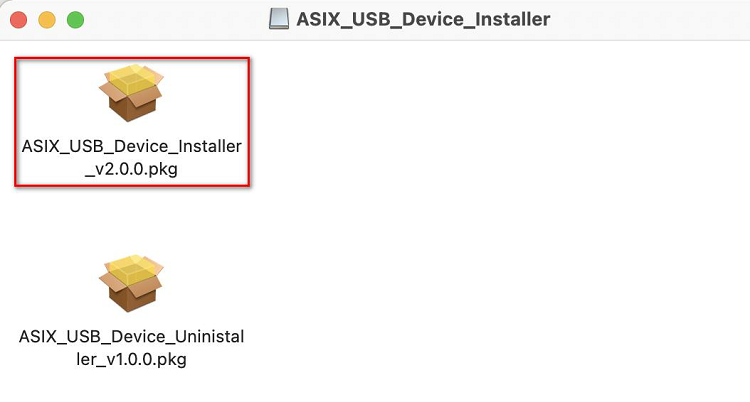
1.打開下載的驅(qū)動文件,雙擊紅框中的驅(qū)動程序安裝文件,開始安裝。
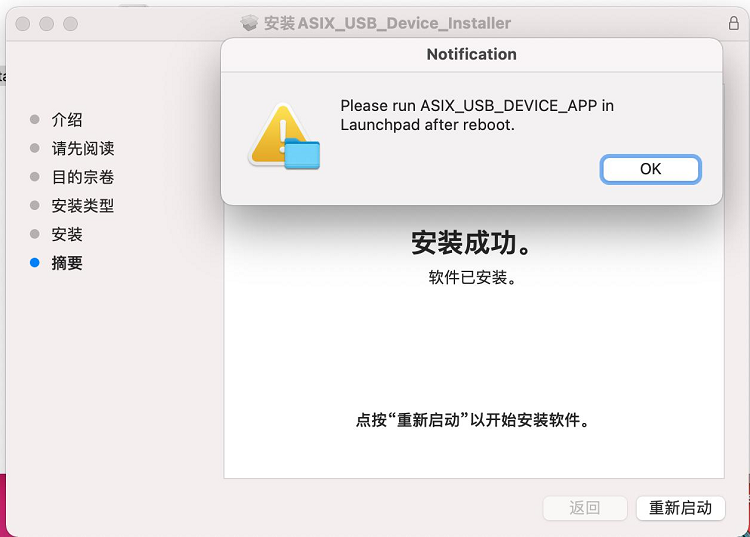
2.直到出現(xiàn)如下窗口,先點擊“OK”,再點擊“重新啟動”,等待電腦重啟完成后重新進入電腦桌面。
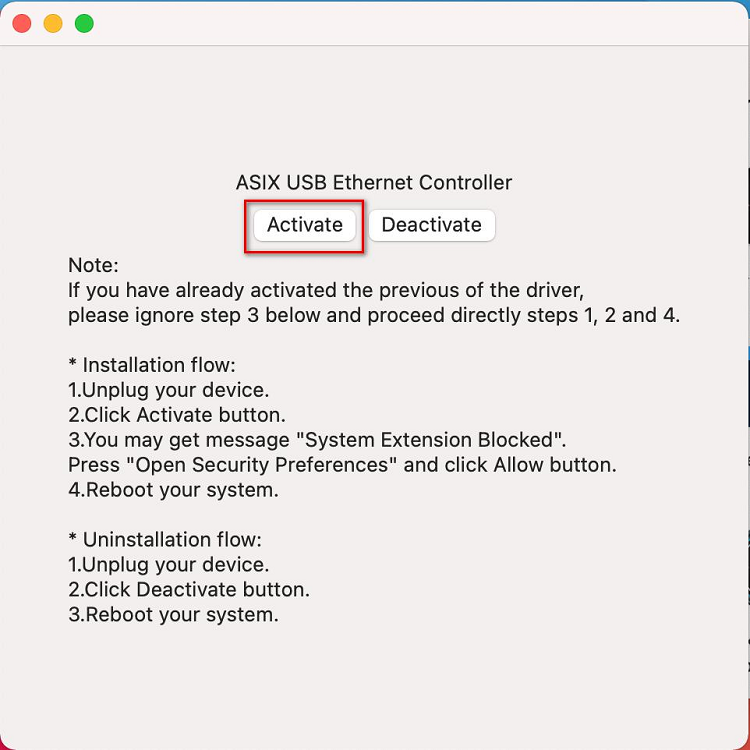
3.點擊菜單“前往—應(yīng)用程序”,找到“ASIX_USB_Device_APP”并打開。

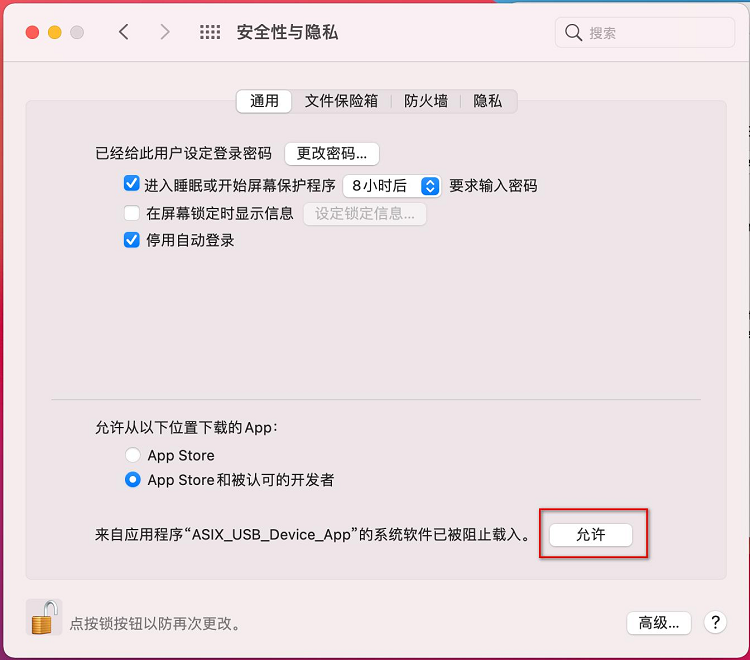
4.點擊“Activate”,在彈出的阻止窗口中點擊“打開安全性偏好設(shè)置”。

5.點按鎖按鈕,再點擊“允許”。
6.繼續(xù)點擊“Activate”,然后再關(guān)閉此窗口。
注意:點擊 Activate,該窗口沒有任何反應(yīng)是正常的,直接關(guān)閉該窗口即可。
7.將網(wǎng)卡插上網(wǎng)線,連接到蘋果電腦上。
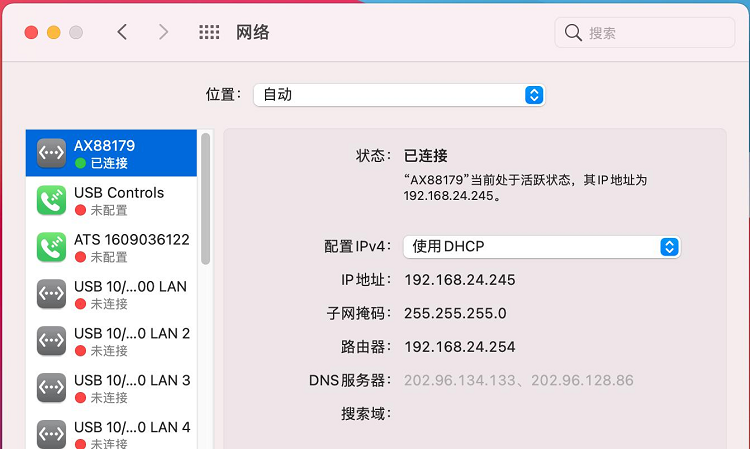
8.點擊 WIFI 網(wǎng)絡(luò)圖標(biāo),先關(guān)閉 WIFI,再點擊“網(wǎng)絡(luò)偏好設(shè)置”,找到“AX88179”,狀態(tài)顯示為“已連接”,表示驅(qū)動安裝全部完成。
如果未找到“AX88179”,可以先從電腦上拔掉網(wǎng)卡,將電腦重啟一次,繼續(xù)重復(fù)6-8步驟后再查看。
以上為中文MacOS 12系統(tǒng)網(wǎng)卡驅(qū)動安裝教程,英文驅(qū)動教程和Windows驅(qū)動教程可以在綠聯(lián)官網(wǎng)驅(qū)動中心下載,更多網(wǎng)卡驅(qū)動問題歡迎咨詢綠聯(lián)公眾號在線客服,感謝您的支持~