新款綠聯(lián)網(wǎng)絡(luò)私有云存儲(chǔ)上線受到了眾多NAS愛(ài)好者的關(guān)注,其中包含一些數(shù)碼領(lǐng)域的評(píng)測(cè)達(dá)人,下文為值得買(mǎi)首席生活家Lifeisgood對(duì)綠聯(lián)這款NAS新品的開(kāi)箱體驗(yàn),一起來(lái)看看吧~
創(chuàng)作立場(chǎng)聲明:本文旨在為廣大值友采購(gòu)家用級(jí)NAS提供新的參考和選擇。
入手需求
對(duì)眾多家庭用戶(hù)來(lái)說(shuō),近年來(lái)在網(wǎng)絡(luò)存儲(chǔ)方面的需求越來(lái)越迫切了。免費(fèi)的網(wǎng)盤(pán)不可靠且下載速度慢、寶寶成長(zhǎng)精彩瞬間需要分享給家人、手機(jī)內(nèi)存容量有限、家庭照片視頻一旦丟失無(wú)法挽回、出門(mén)在外急需的資料卻在家中電腦硬盤(pán)上,面對(duì)以上痛點(diǎn),購(gòu)買(mǎi)NAS是很好的解決方案。如今的專(zhuān)業(yè)NAS存儲(chǔ)服務(wù)器早已超越最初文件存儲(chǔ)、網(wǎng)絡(luò)共享的范疇,功能越來(lái)越強(qiáng)大,概念和術(shù)語(yǔ)深?yuàn)W難懂,設(shè)置和管理日漸復(fù)雜。那么有沒(méi)有對(duì)家庭用戶(hù)非常友好,實(shí)用又方便的NAS呢?今天我們就來(lái)體驗(yàn)一款面向普通家庭用戶(hù)的NAS設(shè)備——綠聯(lián)私有云存儲(chǔ)。
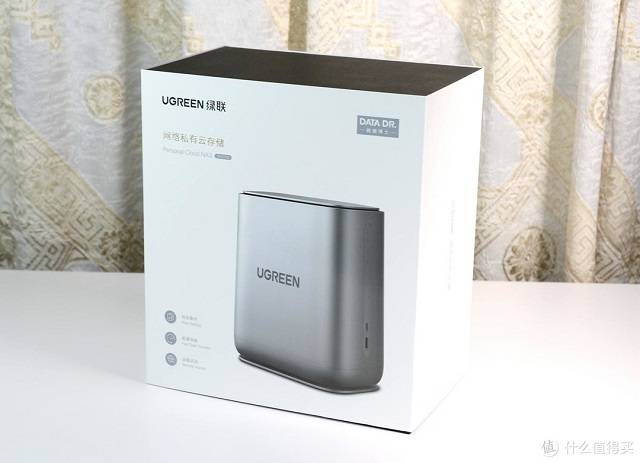
產(chǎn)品開(kāi)箱
綠聯(lián)私有云存儲(chǔ)包裝正面:Personal Cloud NAS,表達(dá)網(wǎng)絡(luò)私有云存儲(chǔ)的產(chǎn)品定位。
底部的圖標(biāo)概括了產(chǎn)品特性:自動(dòng)備份,極速傳輸,遠(yuǎn)程訪問(wèn)。
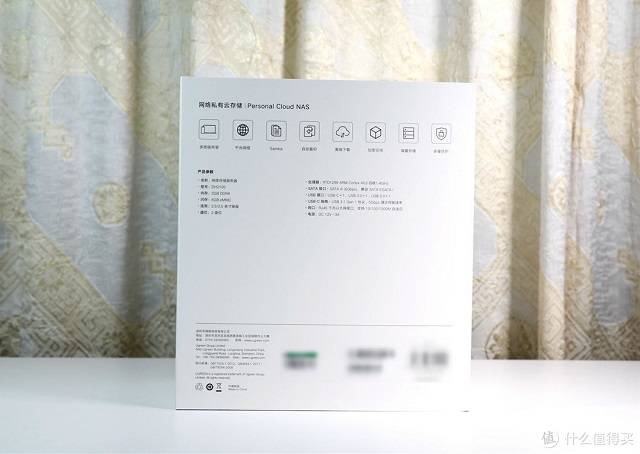
包裝背面也給出了產(chǎn)品的主要特點(diǎn),比如:多終端共享、千兆網(wǎng)絡(luò)、Samba、自動(dòng)備份、離線下載、加密空間、海量存儲(chǔ)、多重防護(hù)。
在硬件配置方面:
處理器為RTD1296 ARM Cortex-A53 四核CPU,主頻1.4GHz;
內(nèi)存:2GB DDR4;
閃存:8GB eMMC;
支持2.5/3.5寸硬盤(pán),雙盤(pán)位;
SATA接口:SATA III(6Gbps,兼容SATA II/SATA I);
USB接口:USB-C*1,USB3.0*1,USB2.0*1;
USB-C接口:USB 3.1 Gen 1協(xié)議,速度高達(dá)5Gbps;
RJ45:千兆以太網(wǎng)接口,10/100/1000M自適應(yīng)。
以上配置,像處理器、內(nèi)存、盤(pán)位和千兆網(wǎng)支持來(lái)看,表明綠聯(lián)瞄準(zhǔn)了家庭用戶(hù)對(duì)NAS的主流需求。
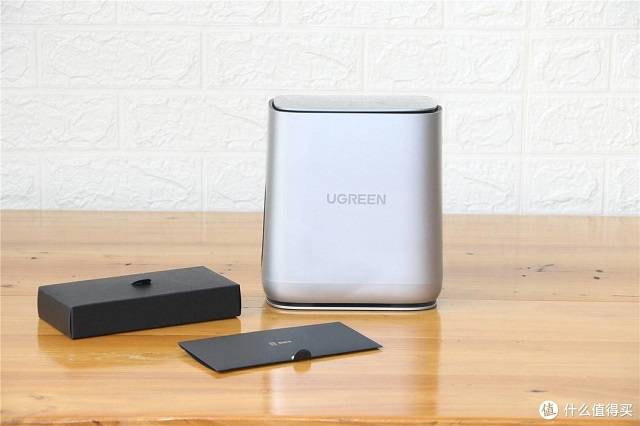
從包裝箱中取出產(chǎn)品、附件盒、說(shuō)明書(shū)。
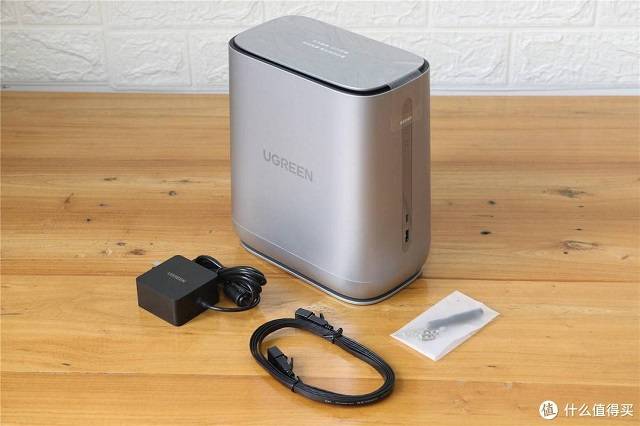
全套產(chǎn)品包含了:綠聯(lián)私有云存儲(chǔ)、電源、1.5米純銅六類(lèi)網(wǎng)線、螺絲釘和螺絲刀。
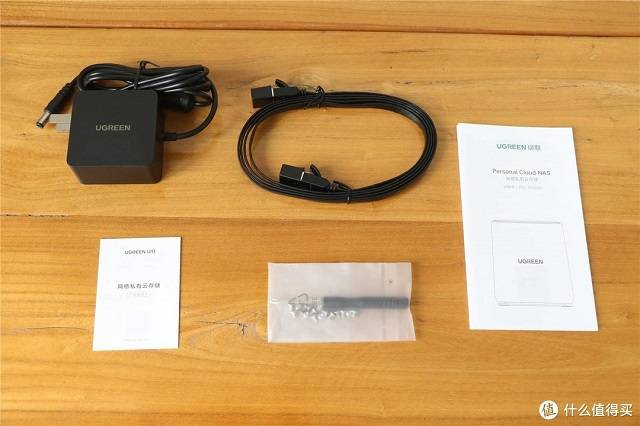
保修卡、說(shuō)明書(shū)與全套附件。
綠聯(lián)私有云存儲(chǔ)賞析
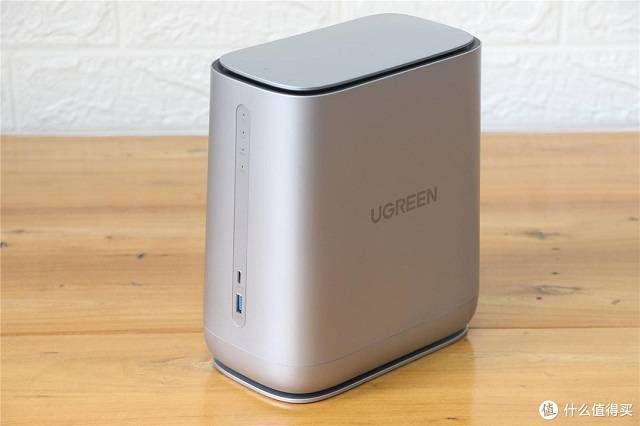
綠聯(lián)私有云存儲(chǔ)造型典雅,表面金屬漆處理,光澤明亮,質(zhì)感強(qiáng)烈,能夠與家居環(huán)境協(xié)調(diào)搭配。
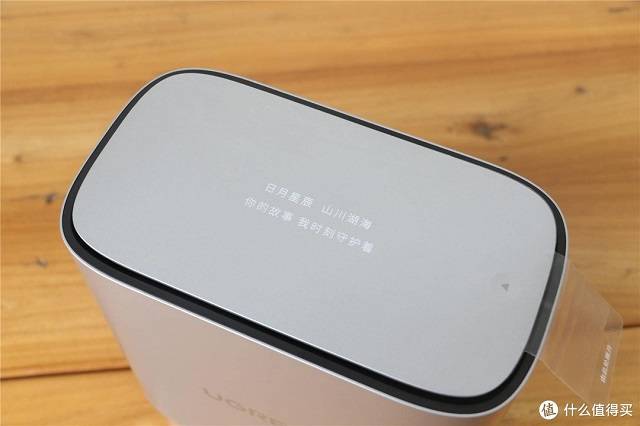
透明標(biāo)貼引導(dǎo)了打開(kāi)產(chǎn)品途徑,同時(shí)傳達(dá)著產(chǎn)品的理念:
日月星辰 山川湖海 你的故事 我時(shí)刻守護(hù)著。
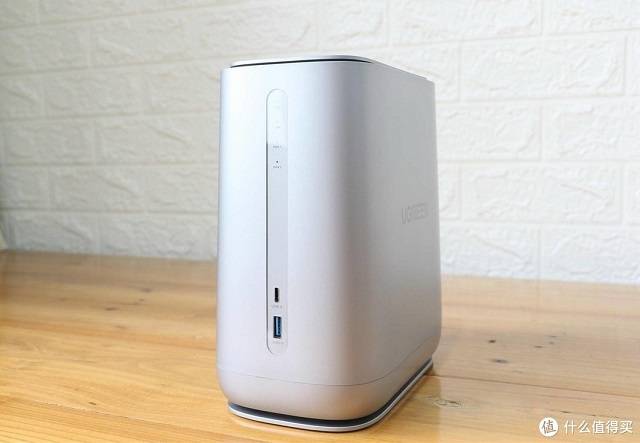
綠聯(lián)私有云存儲(chǔ)正面特寫(xiě)。
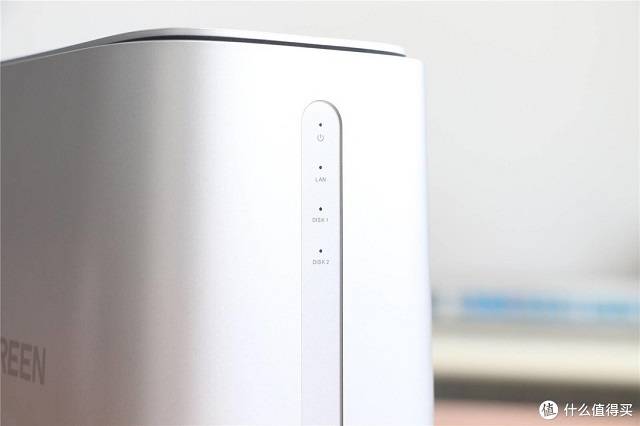
正面上方是4個(gè)指示燈:電源、網(wǎng)絡(luò)、硬盤(pán)1、硬盤(pán)2。
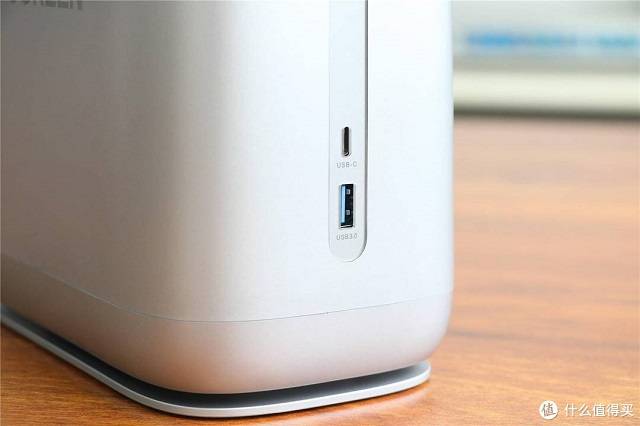
下方是USB-C和USB3.0接口。兩者均符合USB3.1 Gen1協(xié)議,傳輸速度高達(dá)5Gbps。當(dāng)擺在電視機(jī)旁邊時(shí),正面的布局設(shè)計(jì),將方便用戶(hù)查看綠聯(lián)私有云存儲(chǔ)的工作狀態(tài),并方便進(jìn)行外接移動(dòng)硬盤(pán)等操作。
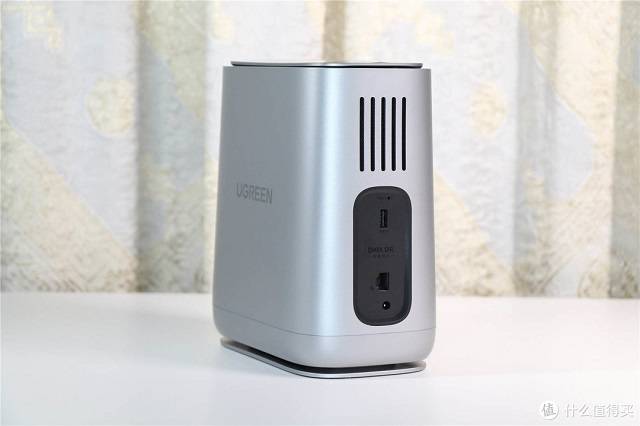
背面從上到下:散熱格柵、Reset復(fù)位孔、USB2.0、RJ45千兆網(wǎng)口、電源輸入。
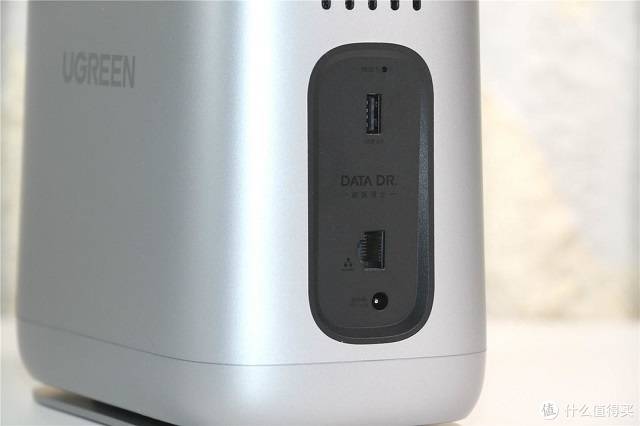
接口區(qū)域特寫(xiě):Reset復(fù)位孔、USB2.0、RJ45千兆網(wǎng)口、電源輸入。
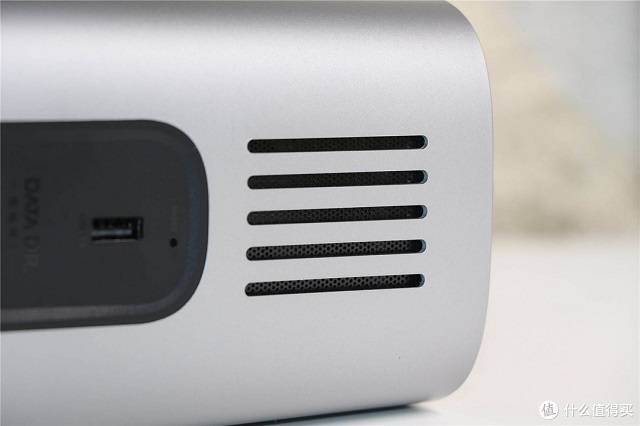
散熱格柵的特寫(xiě)。
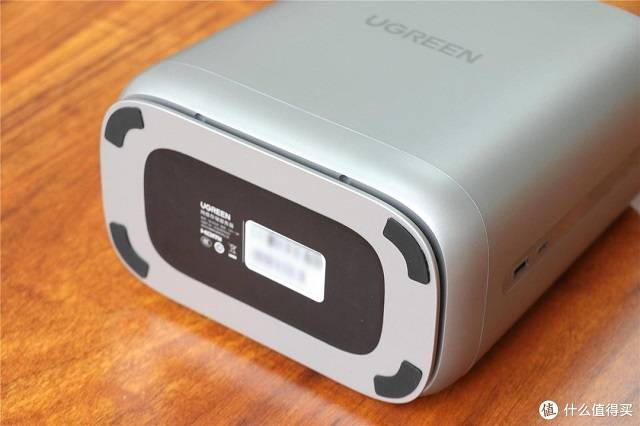
綠聯(lián)私有云存儲(chǔ)底座上,是四個(gè)大大的腳墊,防滑減震。在底座和主機(jī)之間的縫隙,使冷空氣進(jìn)入機(jī)內(nèi),冷卻主板和硬盤(pán)。
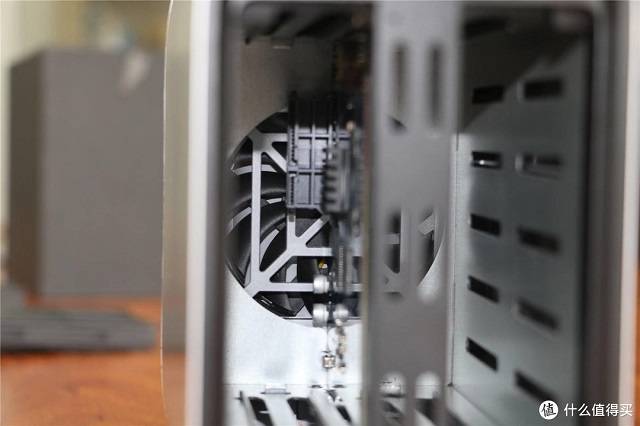
從主機(jī)上方看進(jìn)去,散熱風(fēng)扇就藏在主機(jī)的底部,用冷空氣帶走機(jī)件的熱量,延長(zhǎng)了綠聯(lián)私有云存儲(chǔ)的壽命。
使用體驗(yàn):免工具拆裝
面向家庭用戶(hù),綠聯(lián)私有云存儲(chǔ)在細(xì)節(jié)上非常貼心,做到了免工具拆裝。
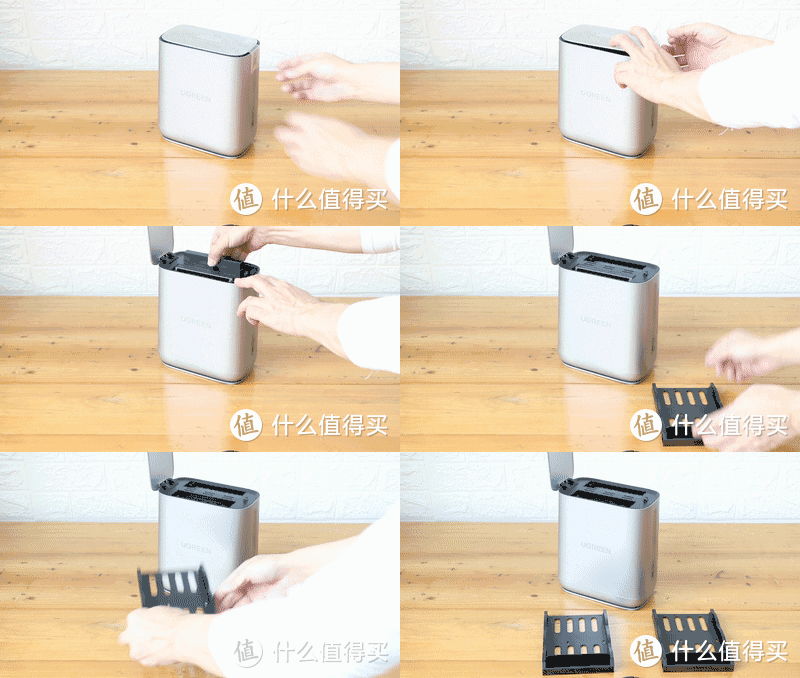
無(wú)需說(shuō)明書(shū),按照透明標(biāo)簽的指引,掀開(kāi)上蓋;分別取出兩個(gè)硬盤(pán)托架。
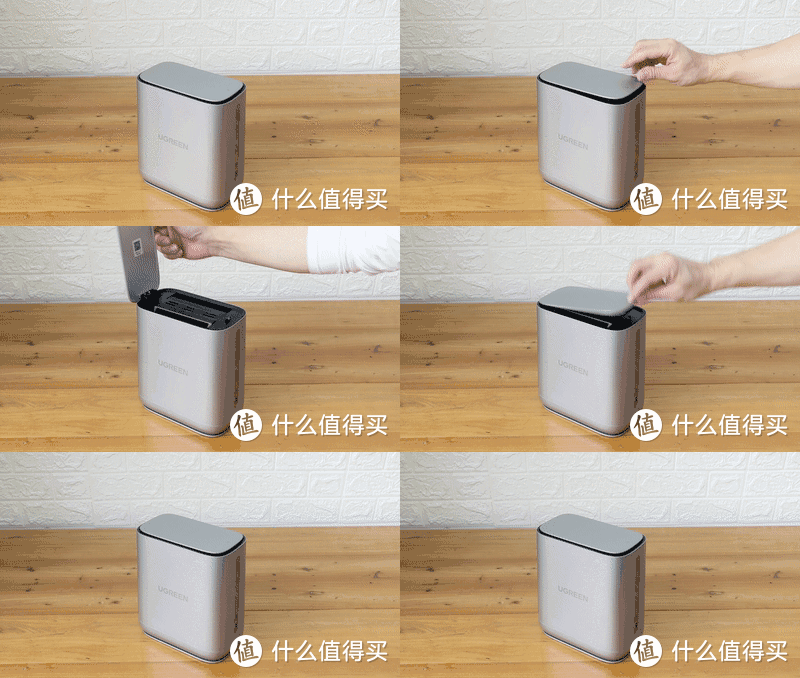
自鎖式的上蓋,按一下即可打開(kāi);合蓋后,再按一下就鎖定,非常方便。
使用體驗(yàn):防呆設(shè)計(jì)
為了降低使用門(mén)檻,不讓專(zhuān)業(yè)技術(shù)難住家庭用戶(hù),綠聯(lián)私有云存儲(chǔ)在細(xì)節(jié)上的設(shè)計(jì)非常用心。
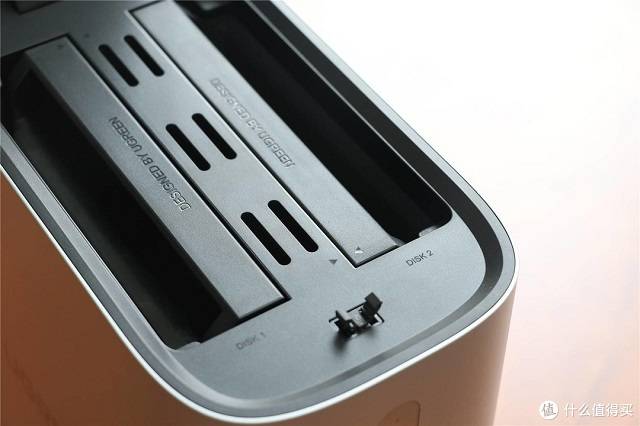
近距離觀察一下,兩個(gè)硬盤(pán)位各有DISK1和DISK2的標(biāo)注。并且硬盤(pán)托架和硬盤(pán)位之間還有對(duì)齊的箭頭,對(duì)硬盤(pán)的拆裝起到了引導(dǎo)作用。

除了標(biāo)注指引,綠聯(lián)私有云存儲(chǔ)在關(guān)鍵部件上還采用了防呆設(shè)計(jì)。以硬盤(pán)托架為例,方向反了的話,是不可能插到底的。
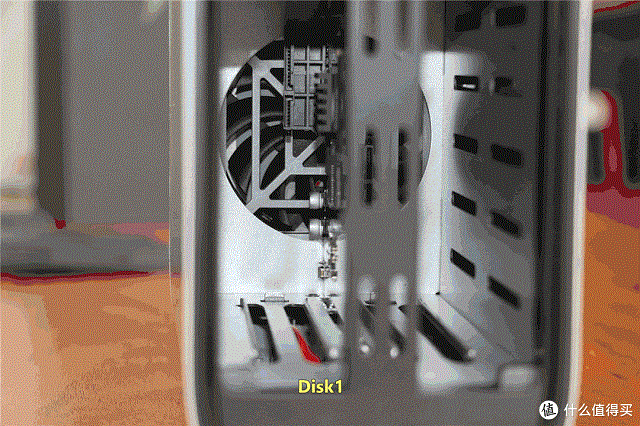
看一下主機(jī)內(nèi)部,主板居中,硬盤(pán)1和硬盤(pán)2的SATA接口在主板兩側(cè)不對(duì)稱(chēng)分布,所以前述的防呆設(shè)計(jì)能避免用戶(hù)使蠻力向下壓,造成SATA接口損壞。
使用體驗(yàn):準(zhǔn)備工作
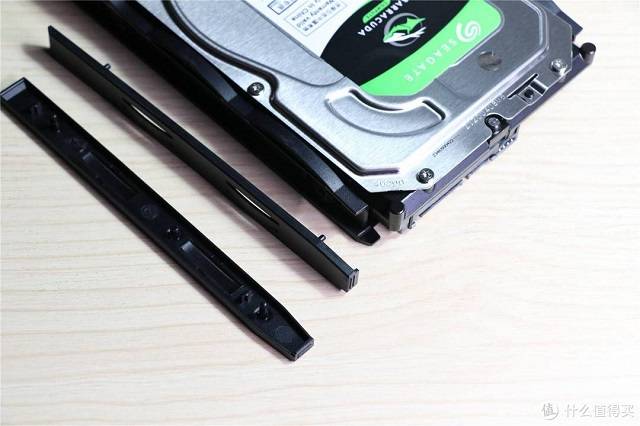
將硬盤(pán)放入托架,兩側(cè)的卡條凸起對(duì)準(zhǔn)硬盤(pán)的螺絲孔,按壓卡緊,整個(gè)過(guò)程都是免工具的。
兩塊硬盤(pán)裝好后,插入綠聯(lián)私有云存儲(chǔ)。
將隨機(jī)的網(wǎng)線與路由器或者交換機(jī)連接,一定要連接到千兆網(wǎng)口,這樣保證局域網(wǎng)速度達(dá)到千兆。
連接電源,啟動(dòng)設(shè)備。
移動(dòng)端體驗(yàn):注冊(cè)用戶(hù) 添加設(shè)備
除了前述硬件上的工業(yè)設(shè)計(jì)外,要想讓眾多家庭用戶(hù)欣然接受個(gè)人云存儲(chǔ)這個(gè)新事物,降低學(xué)習(xí)和使用的門(mén)檻,綠聯(lián)還要在軟件和人機(jī)界面上狠下功夫。所以下面的體驗(yàn)過(guò)程,我們將從一個(gè)小白用戶(hù)的角度,按照開(kāi)機(jī)、初始化、上傳影視和備份照片的順序,來(lái)考驗(yàn)綠聯(lián)私有云存儲(chǔ)是否能易學(xué)易記易用(這是Life君總結(jié)的三易標(biāo)準(zhǔn),好產(chǎn)品應(yīng)該像iPhone一樣,開(kāi)機(jī)即用)。
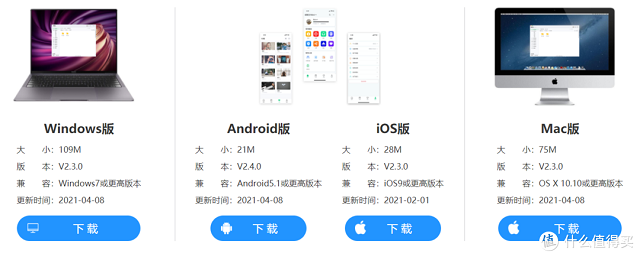
綠聯(lián)云的客戶(hù)端支持Windows、Android、iOS、Mac等所有主流平臺(tái)。用戶(hù)可以在官網(wǎng)按需下載。考慮到大多數(shù)NAS新手、家庭用戶(hù)的日常習(xí)慣,我們先以安卓手機(jī)安裝綠聯(lián)云App來(lái)進(jìn)行體驗(yàn)。也就是說(shuō),考驗(yàn)是否能以手機(jī)來(lái)訪問(wèn)和管理綠聯(lián)私有云存儲(chǔ)的方方面面。
畢竟,對(duì)大多數(shù)普通用戶(hù)來(lái)說(shuō),手機(jī)端的觸摸界面更簡(jiǎn)潔方便,日常更多可能是在手機(jī)或者平板電腦上來(lái)使用NAS。這應(yīng)該是非專(zhuān)業(yè)用戶(hù)首選的操作入口。
注冊(cè)賬號(hào):不用費(fèi)心去起昵稱(chēng)了,也不必?fù)?dān)心id已被人占用,直接用手機(jī)號(hào)來(lái)注冊(cè)新賬號(hào)。
添加設(shè)備:有了賬號(hào),就可以添加你的第一臺(tái)綠聯(lián)私有云存儲(chǔ)了。顯然,一個(gè)賬號(hào)應(yīng)該能管理多臺(tái)綠聯(lián)私有云存儲(chǔ)。
掃描設(shè)備:確保手機(jī)和綠聯(lián)私有云存儲(chǔ)都在同一個(gè)家庭局域網(wǎng)內(nèi),App自動(dòng)掃描出新設(shè)備,點(diǎn)擊即可綁定。
移動(dòng)端體驗(yàn):綁定設(shè)備
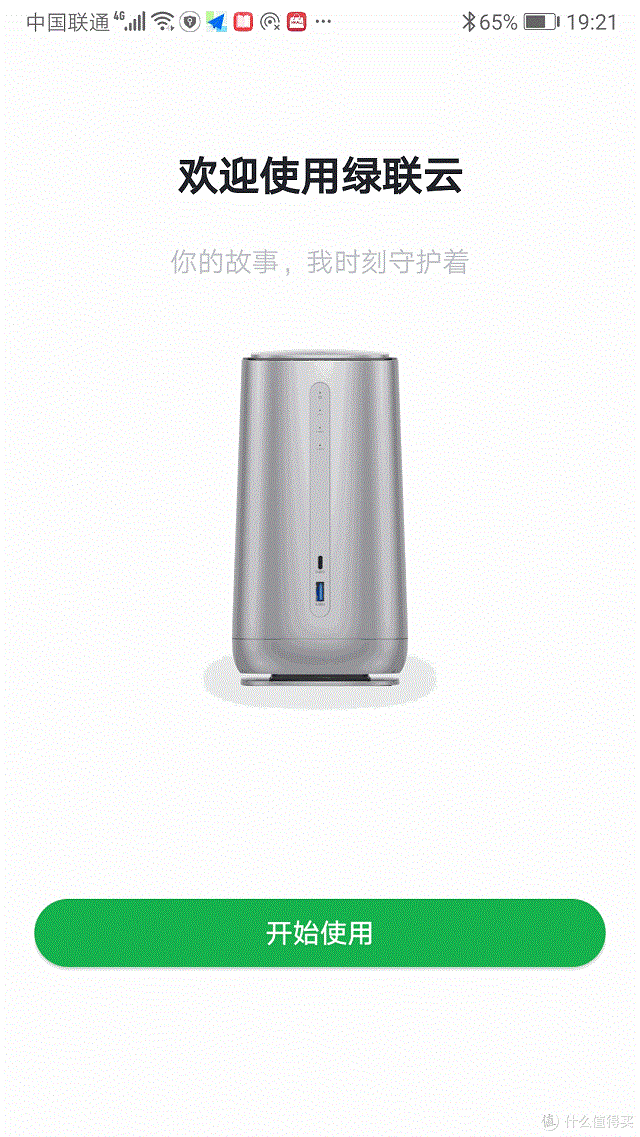
在掃描設(shè)備列表中,選擇并點(diǎn)擊你的設(shè)備。
綁定成功后,界面會(huì)變成綁定設(shè)備列表。并列出所有在線的綠聯(lián)私有云存儲(chǔ)設(shè)備。
第一個(gè)綁定設(shè)備的賬號(hào),默認(rèn)就是管理員了。
這里其實(shí)簡(jiǎn)化了很多操作:賬號(hào)注冊(cè)、如何添加多臺(tái)設(shè)備、如何注冊(cè)多個(gè)賬號(hào)等,很多細(xì)節(jié)都暫時(shí)隱藏了,用戶(hù)只需要跟著軟件的引導(dǎo)一步一步往下走就行了。
隨著用戶(hù)逐漸熟悉綠聯(lián)云,這些細(xì)節(jié)都會(huì)逐漸浮現(xiàn),自然而然地領(lǐng)會(huì)和解決。
移動(dòng)端體驗(yàn):格式化硬盤(pán)
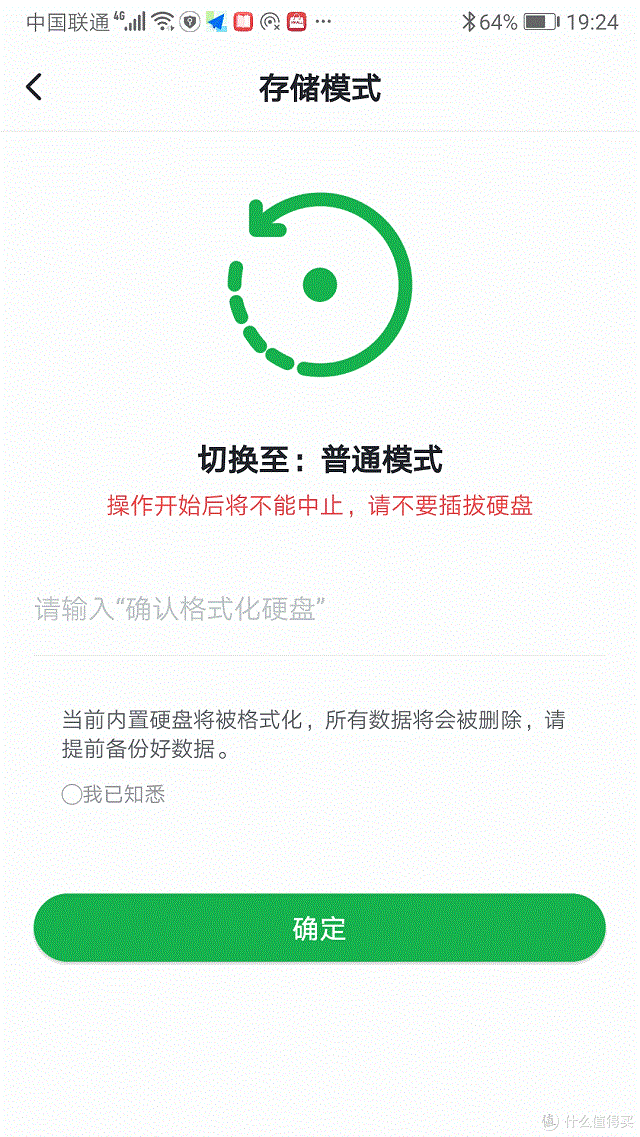
用戶(hù)唯一要設(shè)定的就是硬盤(pán)模式了。備份模式(RAID1)和普通模式。
只需要記住,想得到最大的數(shù)據(jù)安全,就選備份模式(需要犧牲一半容量,兩塊2TB硬盤(pán),只能得到2TB存儲(chǔ)容量)。
想得到最大的存儲(chǔ)容量,就選普通模式(兩塊硬盤(pán)容量相加,比如一共4TB)。
至此,注冊(cè)用戶(hù)、綁定設(shè)備、格式化硬盤(pán),大約花了十分鐘左右,綠聯(lián)私有云存儲(chǔ)就完成了開(kāi)箱初始化,用戶(hù)就能正常使用了。
移動(dòng)端體驗(yàn):初識(shí)綠聯(lián)云
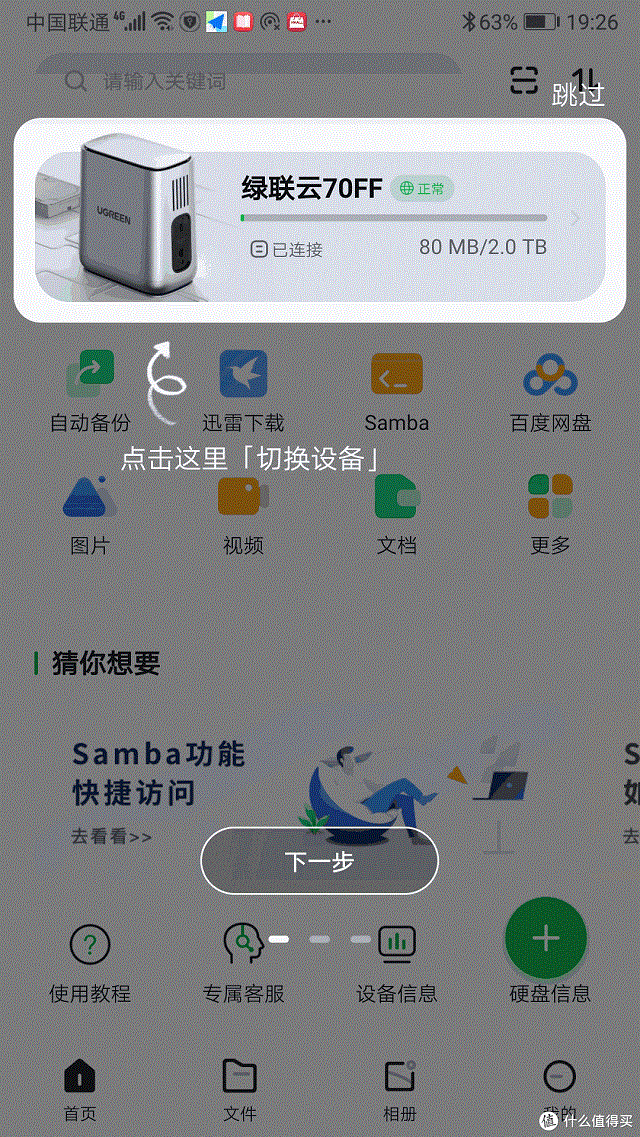
新版綠聯(lián)云App的界面顯得專(zhuān)業(yè)而友好。
從上到下分為多個(gè)區(qū)塊:綠聯(lián)云NAS(切換和管理你的設(shè)備)、常用功能(包含了自動(dòng)備份、迅雷下載、Samba、百度網(wǎng)盤(pán)、圖片、視頻、文檔等)、猜你想要,以及一個(gè)大大的綠色圓形上傳按鈕。
試著點(diǎn)擊硬盤(pán)信息,立刻就能查看當(dāng)前設(shè)備中所有硬盤(pán)的健康信息。
移動(dòng)端體驗(yàn):上傳照片

先從大家最感興趣的上傳照片來(lái)試一下吧。
在手機(jī)相冊(cè)中,選擇要上傳到綠聯(lián)私有云存儲(chǔ)的照片。
指定上傳的位置(硬盤(pán)1-我的相冊(cè)),這里可以繼續(xù)新建下級(jí)文件夾。
點(diǎn)擊完成,開(kāi)始上傳。
在任務(wù)列表-上傳任務(wù)中,為何看不到任何任務(wù)呢?
到任務(wù)列表-上傳完成中,能看到剛才選定的多張照片。原來(lái),由于照片體積小,且在局域網(wǎng)中高速上傳,所以眨眼間就完成了。
在圖片頁(yè)面,可以看到已上傳到綠聯(lián)云中的照片。
移動(dòng)端體驗(yàn):照片備份
對(duì)家庭用戶(hù)來(lái)說(shuō),家庭媒體資料比如孩子成長(zhǎng)的照片和視頻是非常寶貴的,再加上手機(jī)內(nèi)存有限,用綠聯(lián)私有云存儲(chǔ)及時(shí)備份手機(jī)照片和視頻,不但能騰出手機(jī)的內(nèi)存空間,還能在家庭成員之間方便地分享欣賞照片和視頻,提升了家人的幸福感。前述的上傳照片是手動(dòng)操作,現(xiàn)在來(lái)體驗(yàn)自動(dòng)備份照片。
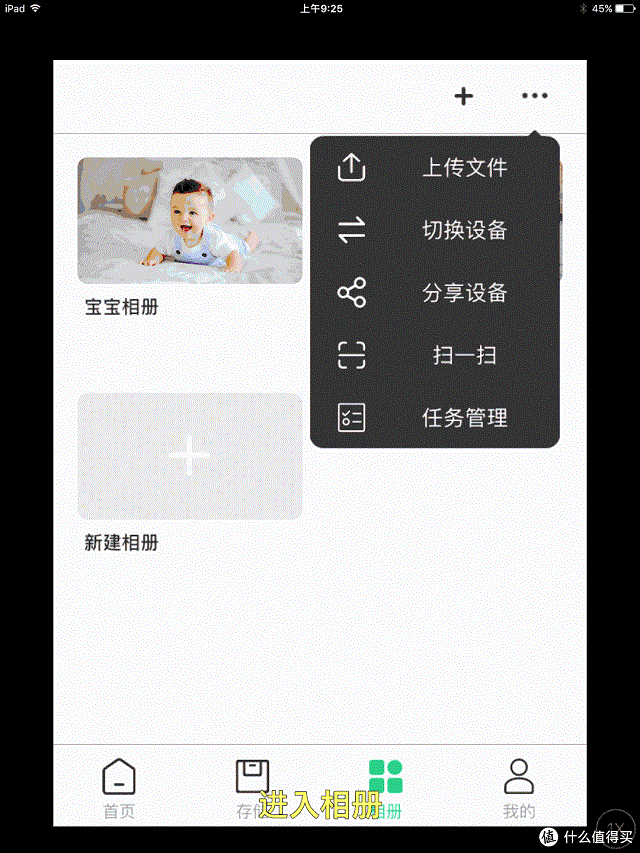
手動(dòng)上傳照片:點(diǎn)擊綠聯(lián)云App的相冊(cè)頁(yè),勾選、手動(dòng)上傳手機(jī)中的照片與視頻。
自動(dòng)備份照片:在常用服務(wù)-我的備份中,點(diǎn)擊右上角齒輪,新建備份任務(wù),啟用手機(jī)照片與視頻的備份。立刻就自動(dòng)開(kāi)始上傳。
同一個(gè)用戶(hù)的多臺(tái)手機(jī)等設(shè)備,都可以用綠聯(lián)私有云存儲(chǔ)進(jìn)行備份。系統(tǒng)會(huì)為每一個(gè)設(shè)備創(chuàng)建備份文件夾。這些備份文件夾的列表,將會(huì)顯示在常用服務(wù)-我的備份中,供用戶(hù)進(jìn)行下載、查看等操作。
移動(dòng)端體驗(yàn):全能的綠聯(lián)云App
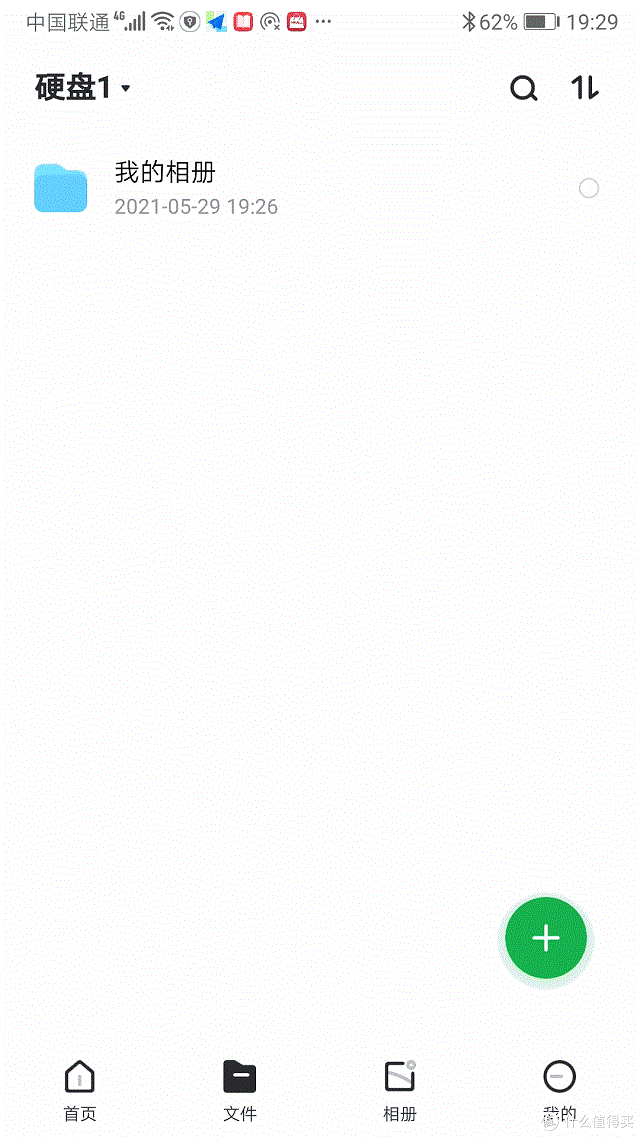
綠聯(lián)云App的用戶(hù)界面經(jīng)過(guò)了精心的優(yōu)化設(shè)計(jì)。
底部導(dǎo)航欄的四個(gè)按鈕:首頁(yè)、文件、相冊(cè)、我的。完全符合一般手機(jī)用戶(hù)的認(rèn)知和操作習(xí)慣。花上幾分鐘時(shí)間,瀏覽、查看,就能很快上手,把手機(jī)端作為管理和訪問(wèn)綠聯(lián)云NAS的日常入口了。
這樣就實(shí)現(xiàn)了:會(huì)用手機(jī),就會(huì)使用綠聯(lián)云NAS。大大降低了家用云存儲(chǔ)的學(xué)習(xí)和操作門(mén)檻,達(dá)到了我們要求的易學(xué)易記易用的三易標(biāo)準(zhǔn)。
桌面端體驗(yàn):開(kāi)始使用
手機(jī)端已經(jīng)能夠完全控制和訪問(wèn)綠聯(lián)云。為了滿(mǎn)足高級(jí)用戶(hù)和發(fā)燒友們的需求,下面來(lái)體驗(yàn)桌面版綠聯(lián)云應(yīng)用程序。
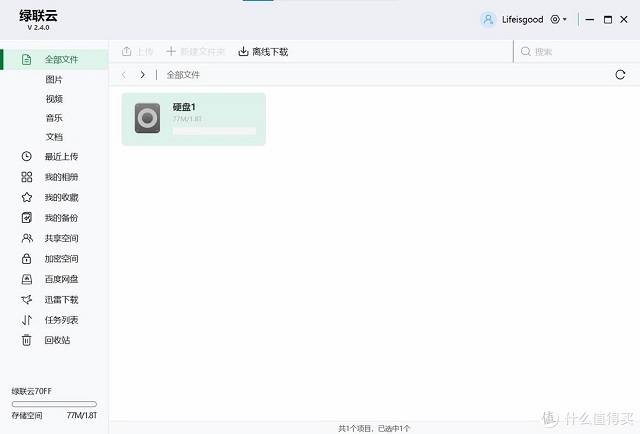
升級(jí)后的新版本為V2.4.0。更新和升級(jí),代表了廠商對(duì)產(chǎn)品的支持,讓用戶(hù)也更有信心。

綠聯(lián)云App的界面布局簡(jiǎn)潔,新用戶(hù)也很容易上手。
左側(cè)導(dǎo)航欄給出了綠聯(lián)私有云存儲(chǔ)的所有功能,從上到下過(guò)一遍,基本上對(duì)綠聯(lián)私有云存儲(chǔ)就能心中有數(shù)了。
右上角是賬戶(hù)和設(shè)置按鈕。
中間是主窗口,這里是內(nèi)容/資源/任務(wù)的列表、操作區(qū)域。
點(diǎn)擊導(dǎo)航欄的圖片,在主窗口中欣喜地看到了剛才手機(jī)端上傳的照片。
桌面端體驗(yàn):系統(tǒng)設(shè)置

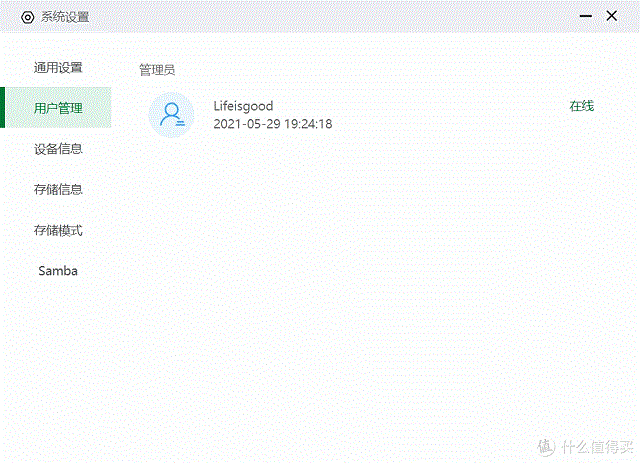
系統(tǒng)設(shè)置只有6項(xiàng)。按照從易到難的順序,從上到下排列。
每一項(xiàng)的關(guān)鍵設(shè)置也都給出了容易理解的說(shuō)明。
新用戶(hù)暫時(shí)使用默認(rèn)選項(xiàng),也能正常使用綠聯(lián)私有云存儲(chǔ)。
這種極簡(jiǎn)的設(shè)計(jì),顯然是照顧廣大家庭用戶(hù),讓他們無(wú)需高深的網(wǎng)絡(luò)、系統(tǒng)、存儲(chǔ)等專(zhuān)業(yè)技術(shù),就能很快入門(mén)。
注意最后的Samba設(shè)置頁(yè):設(shè)置Samba賬戶(hù)和密碼后,啟用該功能;這樣便能讓計(jì)算機(jī)、平板電腦、智能投影儀、電視盒、智能電視等家電設(shè)備在局域網(wǎng)中,高速訪問(wèn)綠聯(lián)私有云存儲(chǔ)中的資源,就跟訪問(wèn)本地資源一樣方便。
桌面端體驗(yàn):存儲(chǔ)模式

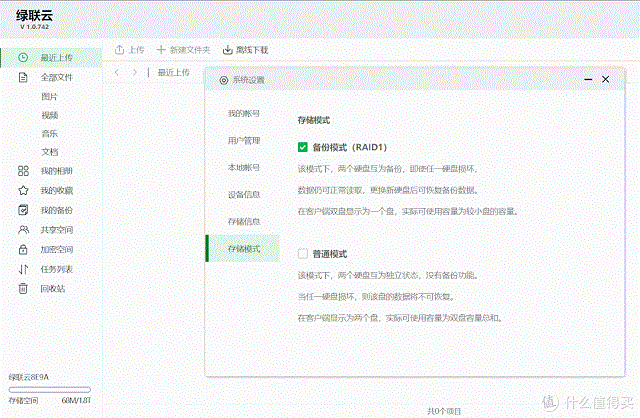
若選擇備份模式,即RAID1陣列,則兩塊硬盤(pán)互為備份,能容忍其中一塊硬盤(pán)失效。
備份模式要求兩塊硬盤(pán)容量相同,系統(tǒng)可使用的存儲(chǔ)容量為單塊硬盤(pán)的容量,但換來(lái)更高的數(shù)據(jù)安全性。
友情提示:若數(shù)據(jù)很重要,一定要用移動(dòng)硬盤(pán)、光盤(pán)等不同方式多做備份。
桌面端體驗(yàn):文件操作
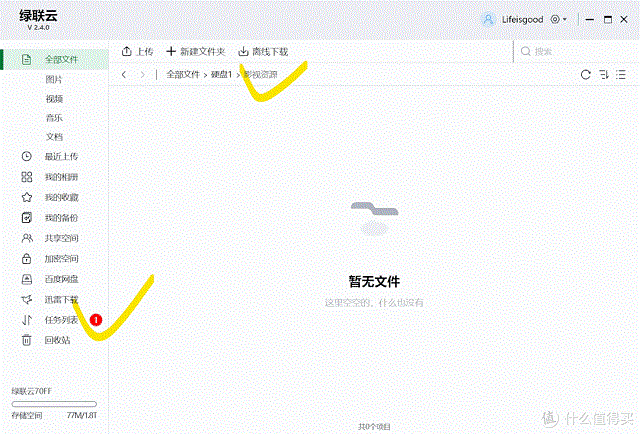
完成了初始化操作之后,讓我們來(lái)查看綠聯(lián)私有云存儲(chǔ)硬盤(pán)上的內(nèi)容吧。
在左側(cè)導(dǎo)航欄點(diǎn)擊全部文件,看到內(nèi)部硬盤(pán),雙擊查看硬盤(pán)內(nèi)容。
當(dāng)然,此時(shí)硬盤(pán)是空的。我們點(diǎn)擊創(chuàng)建一個(gè)名為影視資源的新文件夾。
點(diǎn)擊左上角的上傳按鈕,可以上傳文件或文件夾。
很快就能在左側(cè)導(dǎo)航欄的任務(wù)列表-上傳列表-上傳完成中,看到剛上傳的影視文件。
再上傳一部《生活大爆炸》看看任務(wù)。
完成后,就可以在導(dǎo)航欄-全部文件中,看到剛才的兩部影視劇了。
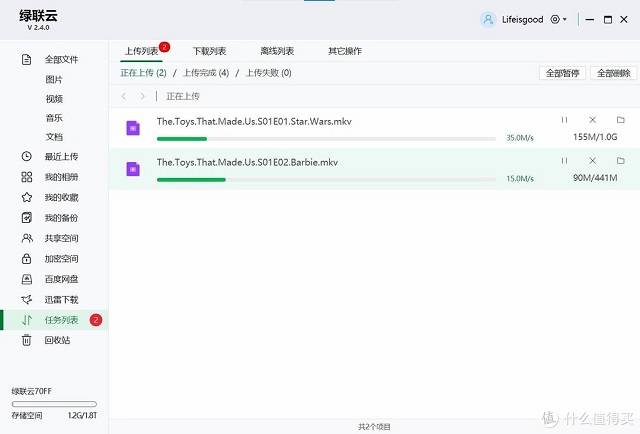
還有一種更符合直覺(jué)的操作方式:從計(jì)算機(jī)中選擇并拖放一批影視文件,到綠聯(lián)云的主窗口中松開(kāi)鼠標(biāo),即開(kāi)始上傳文件到綠聯(lián)私有云存儲(chǔ)的影視文件夾。
由于計(jì)算機(jī)和綠聯(lián)私有云存儲(chǔ)同處一個(gè)千兆局域網(wǎng),上傳速度自然是很快的。
上傳成功后,在全部文件標(biāo)簽頁(yè),能看到剛才上傳的4個(gè)影視文件。
操作步驟和習(xí)慣,基本上跟使用計(jì)算機(jī)的資源管理器是一樣的。
桌面端體驗(yàn):Samba操作
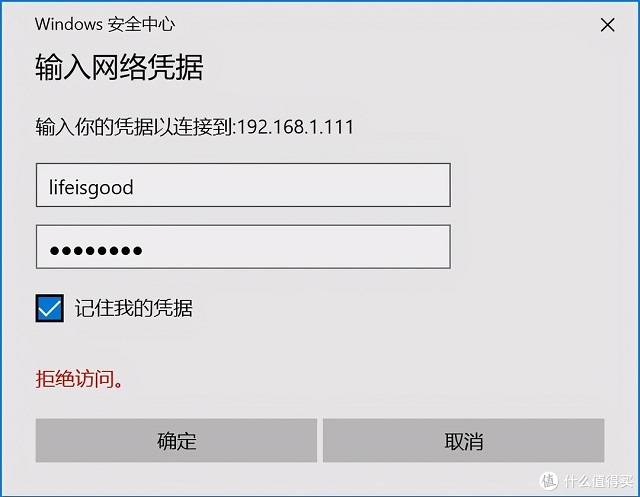
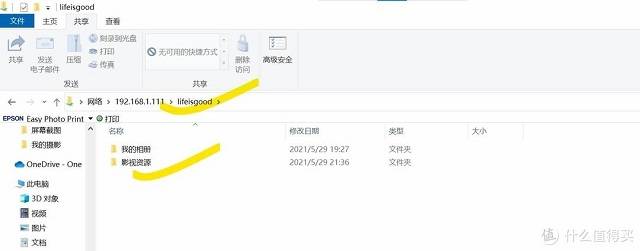
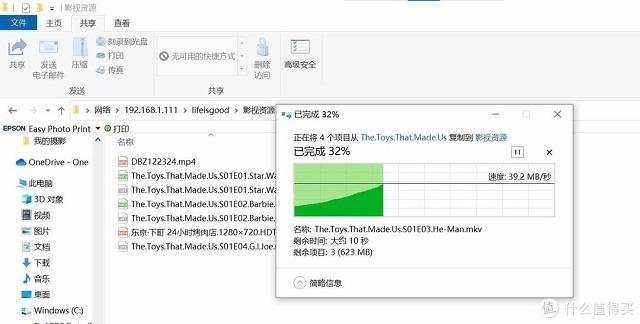
試著用拖放的方法繼續(xù)上傳一些紀(jì)錄片。
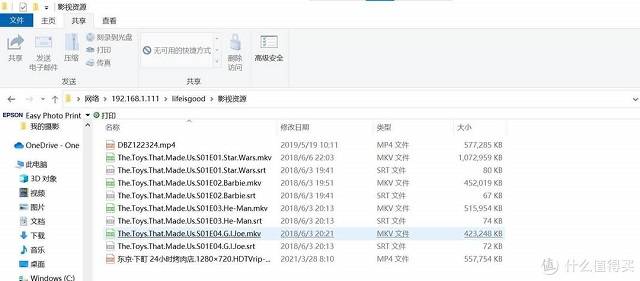
顯然,有了Samba服務(wù)之后,更方便高級(jí)用戶(hù)對(duì)NAS進(jìn)行管理。
不再依賴(lài)綠聯(lián)云的桌面端應(yīng)用,而是選擇自己熟悉和喜歡的桌面應(yīng)用程序訪問(wèn)綠聯(lián)私有云存儲(chǔ)。
進(jìn)行高效率操作:比如上傳、下載大批文件,對(duì)各種文件夾進(jìn)行移動(dòng)或復(fù)制等。
桌面端體驗(yàn):文件共享
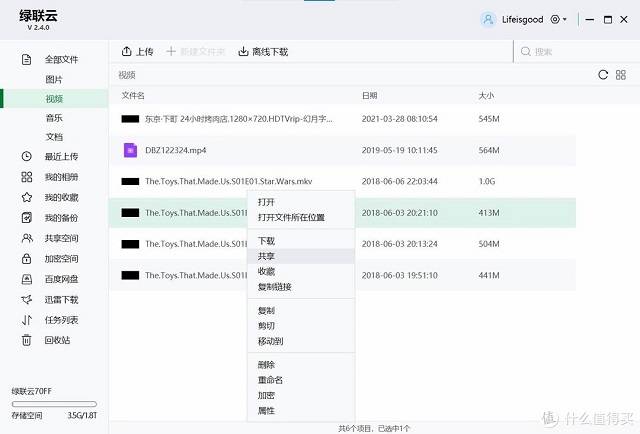
如果想跟家庭成員或者其他用戶(hù)共享你認(rèn)為精彩的影視節(jié)目,可以在右鍵菜單中操作。

大家都可以在共享空間中查看被共享的資源。
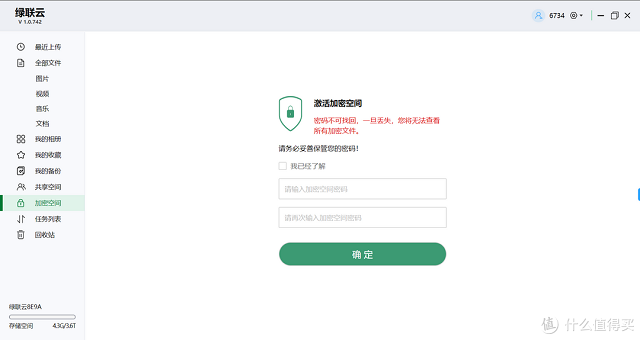
桌面端體驗(yàn):百度網(wǎng)盤(pán)
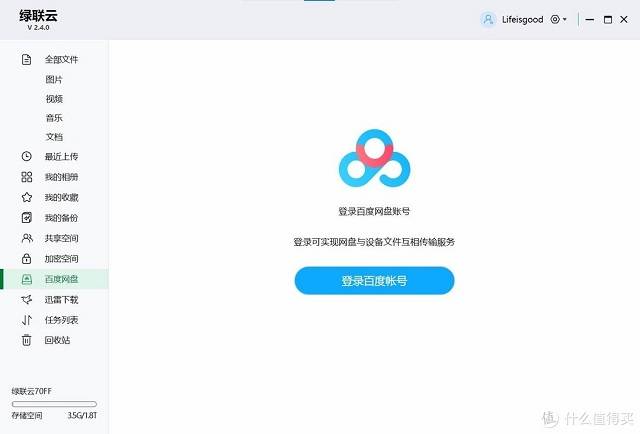
使用體驗(yàn):遠(yuǎn)程訪問(wèn)
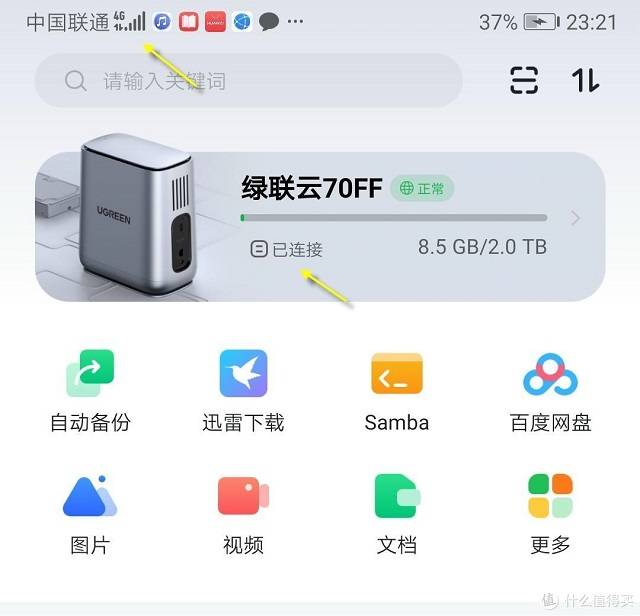
作為家用云存儲(chǔ),外網(wǎng)遠(yuǎn)程訪問(wèn),是一個(gè)實(shí)用價(jià)值非常高的功能。比如旅游時(shí),及時(shí)將手機(jī)拍的美景傳回家中備份、出差時(shí)訪問(wèn)NAS找到急需的工作文檔等等。綠聯(lián)云的遠(yuǎn)程訪問(wèn)不必刻意去找,依然是在移動(dòng)端或者桌面端應(yīng)用中,直接打開(kāi)即可。上圖就是我們將手機(jī)WiFi關(guān)閉,用流量聯(lián)網(wǎng),相當(dāng)于通過(guò)外網(wǎng)來(lái)訪問(wèn)家中的綠聯(lián)云。

在手機(jī)上,用綠聯(lián)云內(nèi)置的播放器,點(diǎn)播一下綠聯(lián)私有云存儲(chǔ)中的影片吧。

播放了幾部720P的紀(jì)錄片,速度都很流暢。顯示出綠聯(lián)云在內(nèi)網(wǎng)穿透、遠(yuǎn)程訪問(wèn)方面是下了一番功夫的。
使用體驗(yàn):迅雷下載
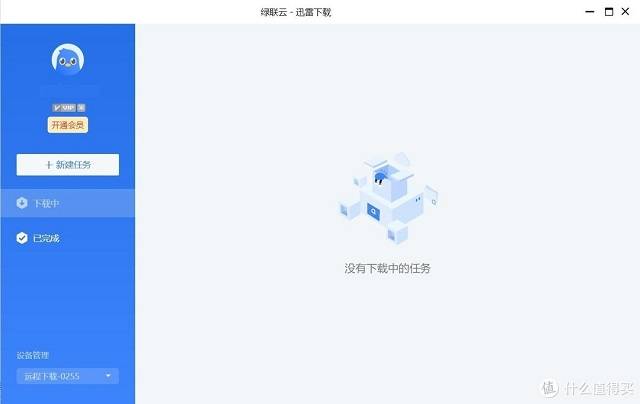
除了上傳計(jì)算機(jī)上的文件外,綠聯(lián)私有云存儲(chǔ)還有一個(gè)實(shí)用的功能----迅雷下載。
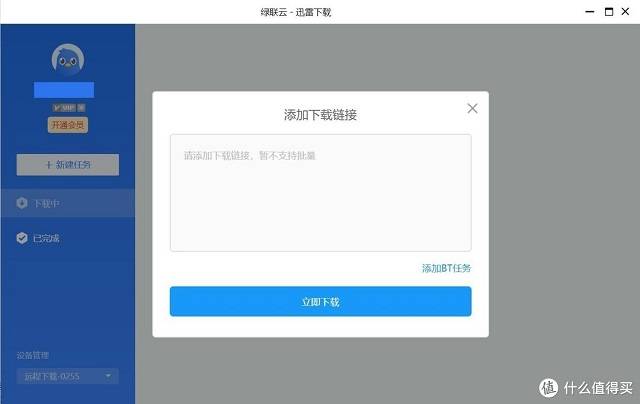
熟悉的用戶(hù)都知道,迅雷下載也叫離線下載,是指利用NAS來(lái)下載文件,此時(shí)我們就可以關(guān)閉電腦,達(dá)到節(jié)能靜音的目的。
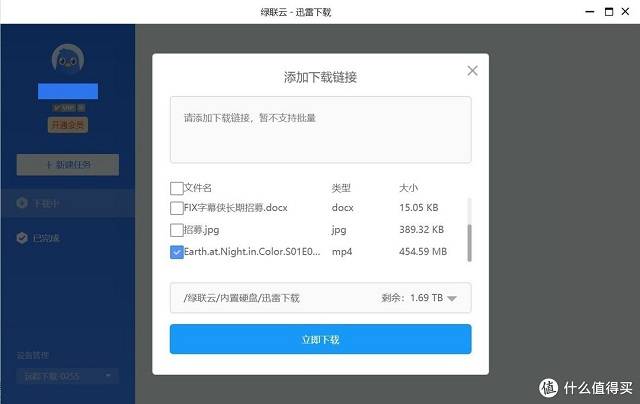
綠聯(lián)私有云存儲(chǔ)的離線下載支持迅雷、電驢、BT、磁力等常用的下載協(xié)議。
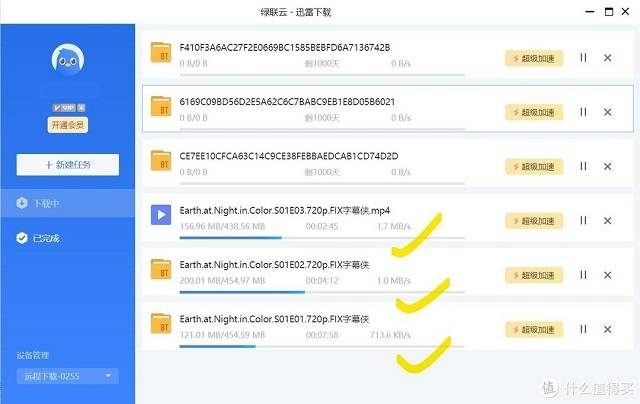
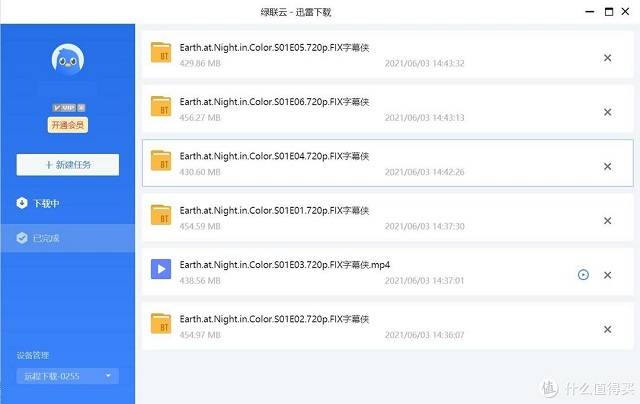
用普通的迅雷賬號(hào),添加了一整季的紀(jì)錄片,下載速度上升很快。
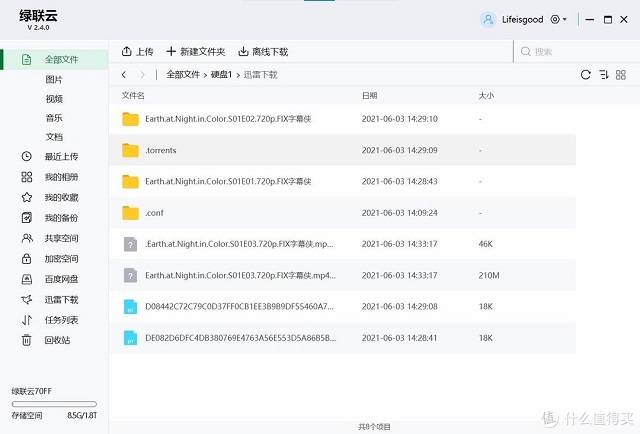
此時(shí)在硬盤(pán)上自動(dòng)創(chuàng)建了名為迅雷下載的文件夾,所有的下載任務(wù)都保存在該文件夾中。
體驗(yàn)總結(jié)
經(jīng)過(guò)全方位的體驗(yàn)和測(cè)試,綠聯(lián)私有云存儲(chǔ)比較完美地滿(mǎn)足了家庭用戶(hù)對(duì)私有云存儲(chǔ)的需求:
硬件配置較高:搭載 64 位四核 CPU,主頻 1.4GHz,2GB DDR4 高性能內(nèi)存,千兆以太網(wǎng)口,USB和USB-C接口,內(nèi)置雙盤(pán)插槽,支持 3.5 寸、2.5寸SATA III 代硬盤(pán),實(shí)際容量擴(kuò)充,單塊硬盤(pán)最大容量支持16TB。
支持遠(yuǎn)程訪問(wèn)、多人共享:通過(guò)專(zhuān)屬APP軟件綠聯(lián)云,可供多人通過(guò)局域網(wǎng)及外網(wǎng)訪問(wèn),多終端互聯(lián),無(wú)論是電腦、手機(jī)或平板電腦,隨時(shí)隨地訪問(wèn)NAS 中的數(shù)據(jù)。
開(kāi)箱啟用步驟簡(jiǎn)單:裝好硬盤(pán)、注冊(cè)賬戶(hù)、完成初始化,十分鐘即可開(kāi)始使用。
精簡(jiǎn)了專(zhuān)業(yè)NAS的很多復(fù)雜功能,針對(duì)家庭用戶(hù)進(jìn)行了深度優(yōu)化,會(huì)用手機(jī)就會(huì)用綠聯(lián)私有云存儲(chǔ)。
支持與百度網(wǎng)盤(pán)數(shù)據(jù)互通,為用戶(hù)增加了公共云備份功能,和下載網(wǎng)盤(pán)資源的途徑。
非常實(shí)用的迅雷下載功能,使得高速獲取豐富的內(nèi)容資源成為綠聯(lián)云的獨(dú)特優(yōu)勢(shì)。
綜上,綠聯(lián)私有云存儲(chǔ)作為千元級(jí)的雙盤(pán)位家用NAS,支持手機(jī)照片視頻自動(dòng)備份、海量離線下載、高清影視存儲(chǔ)管理、文件共享、文件加密、數(shù)據(jù)保護(hù)等實(shí)用功能,節(jié)能靜音,操作簡(jiǎn)便,性?xún)r(jià)比高,特別適合多位家庭成員共同使用,成為客廳中的家庭媒體數(shù)據(jù)中心。
文章來(lái)源:什么值得買(mǎi)(Lifeisgood)
產(chǎn)品詳情:綠聯(lián)網(wǎng)絡(luò)私有云存儲(chǔ)