前文綠豆有跟大家介紹過個人如何搭建NAS私有云存儲,主要就是硬盤和操作系統(tǒng)兩部分。那么搭建完個人NAS存儲后,如何登錄訪問自己的NAS,是該像網(wǎng)盤一樣輸入網(wǎng)站地址,還是需要通過客戶端軟件或者APP登錄訪問呢?下文綠豆就來跟大家介紹一下NAS的登錄方式~
一、NAS登錄方式
根據(jù)NAS的不同應用場景,網(wǎng)頁和客戶端登錄方式都有存在。早期用于醫(yī)療教育等企事業(yè)單位的NAS方案,管理員一般會做域名解析和綁定,然后用戶可以像訪問學校教務網(wǎng)一樣通過在互聯(lián)網(wǎng)輸入域名方式來訪問內(nèi)部資料。現(xiàn)在的個人和家用NAS方案有所相同,相對于企業(yè)用戶,個人用戶的開發(fā)能力有限,且存儲需求比較單一,所以NAS服務商為了給普通消費者更好的使用體驗,會開發(fā)配套的客戶端和APP以便用戶操作,其中客戶端負責pc端電腦用戶的登錄訪問,APP則負責移動端手機平板的用戶登錄訪問。

就我們上期搭建的個人NAS私有云而言(下面鏈接),用戶只需要下載“綠聯(lián)云”客戶端和APP,就能實現(xiàn)手機平板電腦等不同終端、不同系統(tǒng)的設備登錄訪問NAS了。
個人如何搭建NAS私有云存儲
二、NAS登錄界面
下載好服務商提供的NAS配套軟件后,我們就可以登錄訪問了,這里以手機訪問綠聯(lián)家用NAS為例。
1.在APP store或安卓應用商店搜索并下載“綠聯(lián)云”APP;
2.打開“綠聯(lián)云”APP,注冊賬號。一般用微信或qq快速注冊即可,也可用手機號注冊;
3.注冊完成后選擇添加附近設備,搜索到綠聯(lián)NAS后選擇綁定(第一次綁定需要NAS跟手機連接同一個WiFi)。這里由于綠豆之前已經(jīng)綁定過,直接點擊“綠聯(lián)云697C”會自動連接;
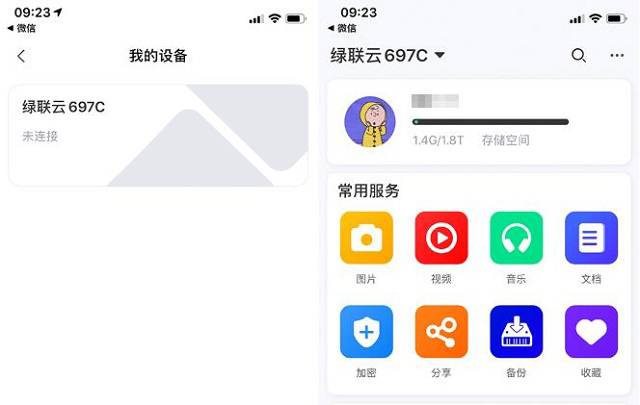
4.連接之后就到了綠聯(lián)云APP的主操作界面,綠聯(lián)云共有四個菜單欄。
以上四個菜單基本涵蓋了個人和家用NAS的所有常用功能,操作起來也非常簡單。

三、NAS傳輸速度
關于NAS的傳輸速度,大家可能都遇到過NAS傳輸速度跟家里的千兆網(wǎng)絡不匹配的情況,其實這主要是由于NAS的傳輸速度除了受NAS設備自身和網(wǎng)絡帶寬的影響,還有網(wǎng)線和路由器的影響因素,且整個環(huán)節(jié)向下兼容。如果我們使用的是千兆網(wǎng)絡,NAS也支持千兆傳輸,但是我們的路由器只有百兆,或者網(wǎng)線也只是百兆,那最終的最高傳輸速率也只有百兆。比如有網(wǎng)友家里使用的千兆寬帶,路由器也是千兆,但是給NAS上傳視頻,速率卻僅有11M,經(jīng)過重重排查,原來是網(wǎng)線的原因,網(wǎng)線水晶頭的接法有誤,導致只有百兆速度,換條超六類網(wǎng)線立馬就恢復正常了。
另外如果你是在NAS所屬網(wǎng)絡的局域網(wǎng)之外遠程訪問,比如你在公司登錄手機APP訪問放在家里的NAS,那么傳輸速度也跟手機所在的本地WiFi或4G網(wǎng)絡有關,且整體速度向下兼容。
好了本期的NAS登錄訪問方式就為大家介紹到此,更多NAS相關內(nèi)容歡迎關注綠聯(lián)官網(wǎng)NAS存儲知識專欄。
相關推薦:
1.NAS存儲的定義和優(yōu)勢介紹
2.個人如何搭建NAS私有云存儲