使用綠聯(lián)手機(jī)投屏電視轉(zhuǎn)換器US228/CM151進(jìn)行投屏過程中,如果遇到系統(tǒng)障礙或者手機(jī)系統(tǒng)升級導(dǎo)致產(chǎn)品不能正常使用,可通過對產(chǎn)品進(jìn)行固件升級來解決。
在進(jìn)行固件升級前請確保手機(jī)開機(jī)正常和移動網(wǎng)絡(luò)正常開啟,升級中請勿關(guān)機(jī)或者其它操作,以免造成升級失敗(正常情況下不建議升級)。
蘋果設(shè)備固件升級
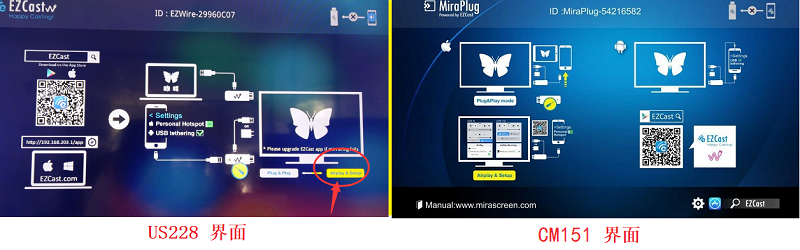
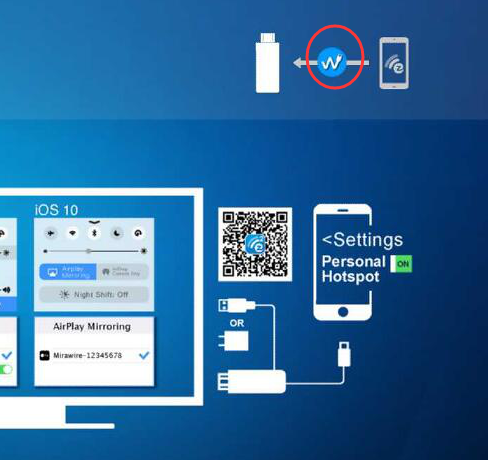
1、連接好設(shè)備后,使用回形針短按產(chǎn)品復(fù)位鍵切換到系統(tǒng)升級模式“AirPlay&setup”(如下圖紅圈位置),如已經(jīng)是此模式則忽略此步驟。
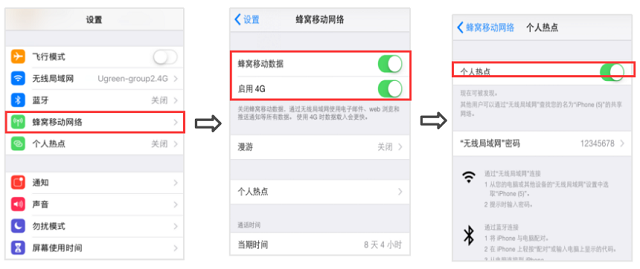
2、打開手機(jī)個人熱點(diǎn):“設(shè)置”→“蜂窩移動網(wǎng)絡(luò)”→“個人熱點(diǎn)”
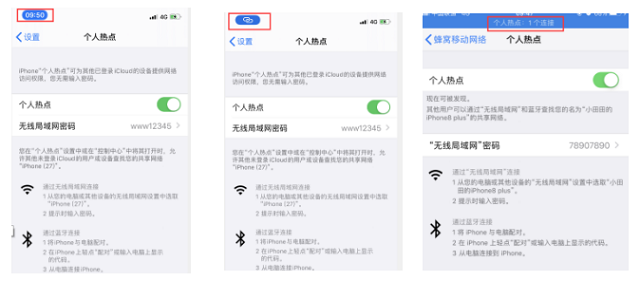
3、確認(rèn)熱點(diǎn)連接成功,如下圖均為熱點(diǎn)連接成功的提示,(系統(tǒng)版本不同的顯示稍有不同,如熱點(diǎn)未連接成功,在打開個人熱點(diǎn)按鈕后重啟手機(jī)即可)
4、經(jīng)過前面步驟后,顯示器右上角會彈出如圖所示的數(shù)據(jù)線標(biāo)識,表示產(chǎn)品與手機(jī)已建立連接。如此處顯示×標(biāo)識,說明未建立連接,請按前面步驟再次排查,直至建立連接。
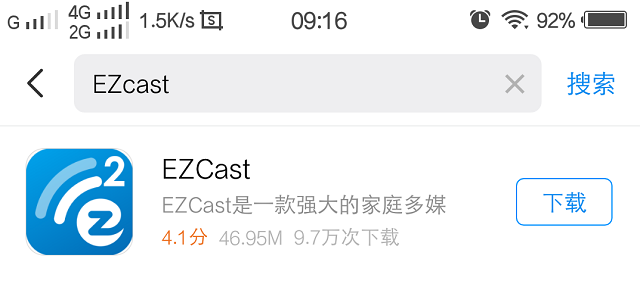
5、前往手機(jī)APP商店搜索“EZcast”下載并安裝。
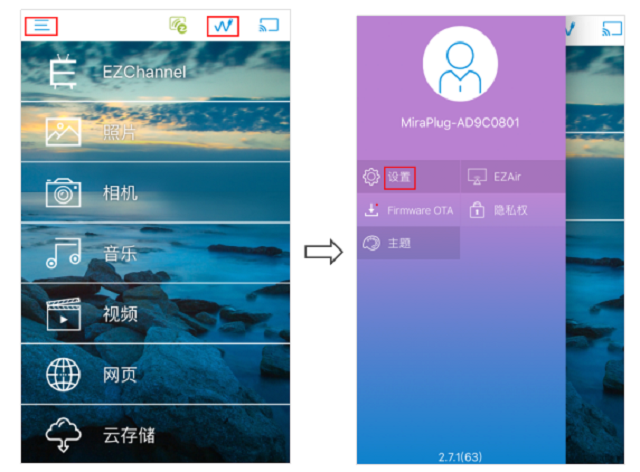
6、進(jìn)入手機(jī)菜單打開“EZcast”,點(diǎn)擊右上角數(shù)據(jù)線圖標(biāo)建立APP連接,再點(diǎn)擊左上角橫杠圖標(biāo)找到“設(shè)置”選項(xiàng)
7、進(jìn)入“設(shè)置”選項(xiàng)后,此時手機(jī)顯示圓盤按按鈕(如左下圖),通過圓盤右方向鍵滑動選擇顯示器的“升級”項(xiàng)(如右下圖),選中“升級”項(xiàng)后顯示器會彈出新固件版本并提示是否要升級,選擇“是”,再點(diǎn)擊手機(jī)屏幕“OK”按扭進(jìn)行固件升級,等待半分鐘即可升級完成。
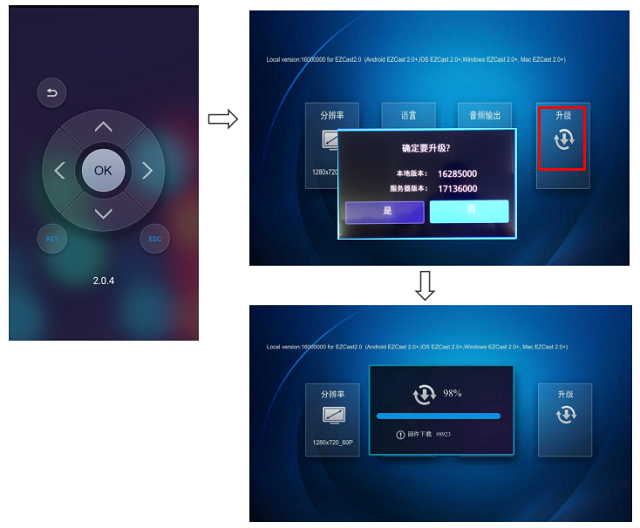
8、升級完成后,用回形針短按復(fù)位鍵切回“Plug&Play mode”模式,即可同屏使用。
備注:如果遇見蘋果設(shè)備無法升級的情況(如產(chǎn)品連接好后顯示器沒有顯示主頁),可以選擇使用安卓設(shè)備升級后再使用。
安卓設(shè)備固件升級
安卓設(shè)備固件升級略有差異,操作為:
1、連接好設(shè)備后,下載APP“EZcast”并打開“USB共享網(wǎng)絡(luò)”讓設(shè)備與APP建立連接(此步驟參考安卓設(shè)備APP連接方法)
2、APP連接好后,在“EZcast”找到設(shè)置選項(xiàng)進(jìn)入選擇”升級“項(xiàng)進(jìn)行升級(此步驟參考蘋果固件升級方法第5、6步驟)
相關(guān)閱讀:手機(jī)投屏電視轉(zhuǎn)換器設(shè)置教程