硬盤(pán)線可以把舊的機(jī)械/固態(tài)硬盤(pán)和平板電腦連接起來(lái),從而更快捷的完成文件傳輸。
下文為硬盤(pán)線使用中的常見(jiàn)問(wèn)題解答。
硬盤(pán)盒易驅(qū)線排除方法usb轉(zhuǎn)sata轉(zhuǎn)換器接上沒(méi)反應(yīng)
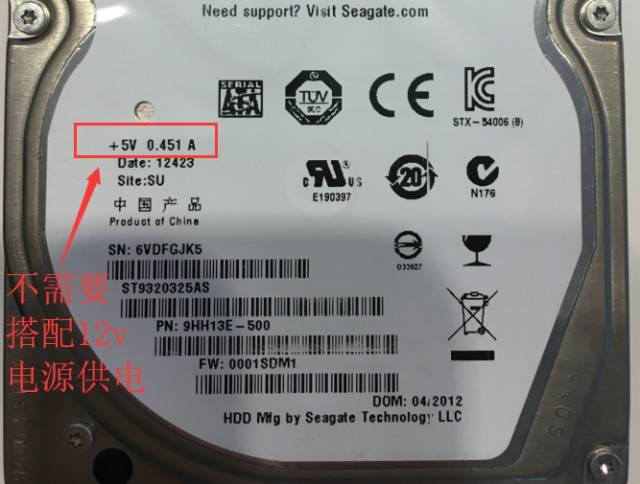
1:SATA硬盤(pán)有3.5寸(臺(tái)式機(jī))和2.5寸(筆記本里的硬盤(pán))之分,如果使用的是3.5寸硬盤(pán),則需要在轉(zhuǎn)接線接上12V 2A DC5.5*2.1mm的電源供電。個(gè)別2.5寸硬盤(pán)也需要接12v2a電源供電,可參照實(shí)際硬盤(pán)背面的標(biāo)貼介紹的供電,如下圖標(biāo)識(shí)。

2:注意連接順序。
接入時(shí):接硬盤(pán)——接電源——接主機(jī)USB口;
拔出時(shí):將硬盤(pán)彈出——拔電源——拔USB接口——拔出硬盤(pán);
3:臺(tái)式機(jī)使用的話,建議接在臺(tái)式機(jī)后面的USB接口(供電會(huì)更穩(wěn)定);
4:查看下電腦右下角是否有提示正在安裝驅(qū)動(dòng)或驅(qū)動(dòng)安裝成功的提示或圖標(biāo):
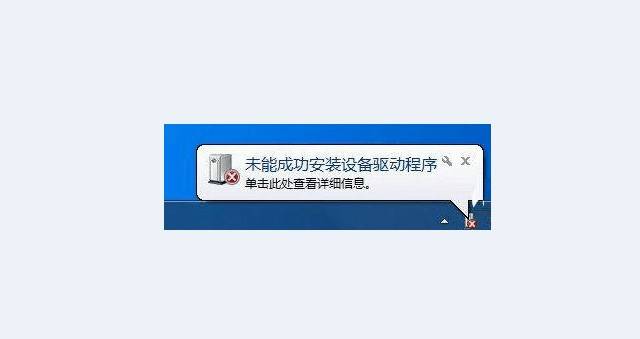
(1)顯示“無(wú)法識(shí)別此設(shè)備”或“未能成功安裝設(shè)備驅(qū)動(dòng)”等提示(如下圖),說(shuō)明驅(qū)動(dòng)的問(wèn)題,可使用驅(qū)動(dòng)人生等驅(qū)動(dòng)軟件檢測(cè)更新usb驅(qū)動(dòng)即可。
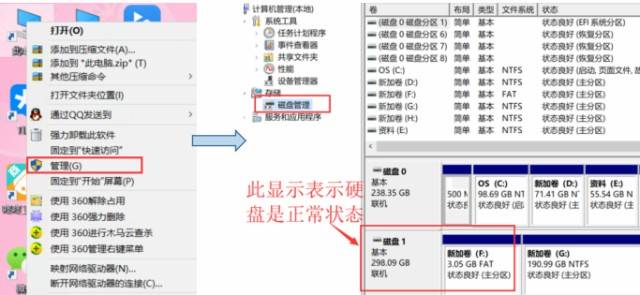
(2)顯示“驅(qū)動(dòng)安裝成功”或“設(shè)備準(zhǔn)備就緒”等提示,但計(jì)算機(jī)里面看不到硬盤(pán)或打不開(kāi)里面的內(nèi)容,可右鍵點(diǎn)擊計(jì)算機(jī)--管理--存儲(chǔ)--磁盤(pán)管理,查看磁盤(pán)狀態(tài)(如下圖顯示,表示硬盤(pán)可正常顯示)。
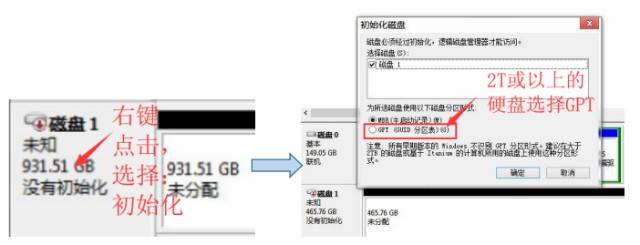
(3)顯示狀態(tài):沒(méi)有初始化(如左下圖顯示),一般是針對(duì)新硬盤(pán),需要先將硬盤(pán)分區(qū)后才能讀取,右擊磁盤(pán)選擇:初始化,在彈出的初始化磁盤(pán)窗口,(如右下圖)(注意:硬盤(pán)容量沒(méi)有超過(guò)2TB,選擇MBR形式分區(qū);硬盤(pán)容量2TB或以上的,選擇GPT形式分區(qū)),再根據(jù)提示進(jìn)行操作即可。(注:初始化操作,如硬盤(pán)有資料,會(huì)把資料格式化掉)
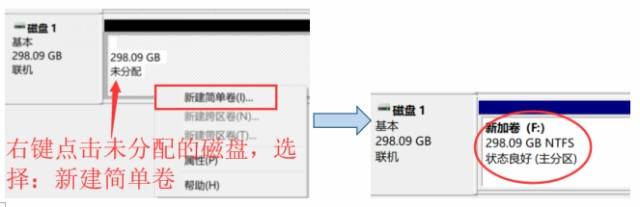
(4)不顯示初始化了,顯示為:未分配(如左下圖),右鍵點(diǎn)擊未分配的硬盤(pán)位置,選擇“新建簡(jiǎn)單卷”,按提示一步一步完成分區(qū)操作,最后顯示狀態(tài)良好,代表可正常使用,如右下圖。
注:分區(qū)如硬盤(pán)有資料,會(huì)把資料格式化掉。
(5)顯示脫機(jī):右鍵點(diǎn)擊磁盤(pán)的位置,選擇:聯(lián)機(jī)就可以了,如下圖。

(6)硬盤(pán)分區(qū)的區(qū)別:
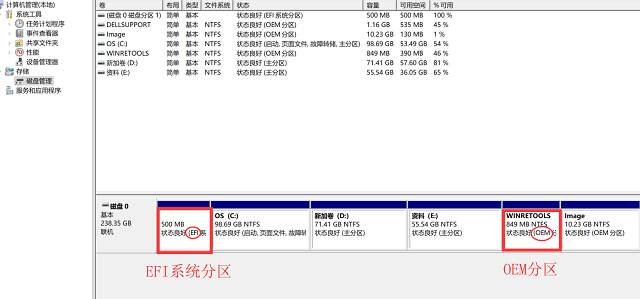
EFI系統(tǒng)分區(qū):EFI系統(tǒng)分區(qū)含有引導(dǎo)文件,刪了就無(wú)法啟動(dòng)和修復(fù)系統(tǒng)。
OEM分區(qū):OEM分區(qū)主要是用于一鍵還原,可以將電腦系統(tǒng)恢復(fù)到原廠設(shè)置。
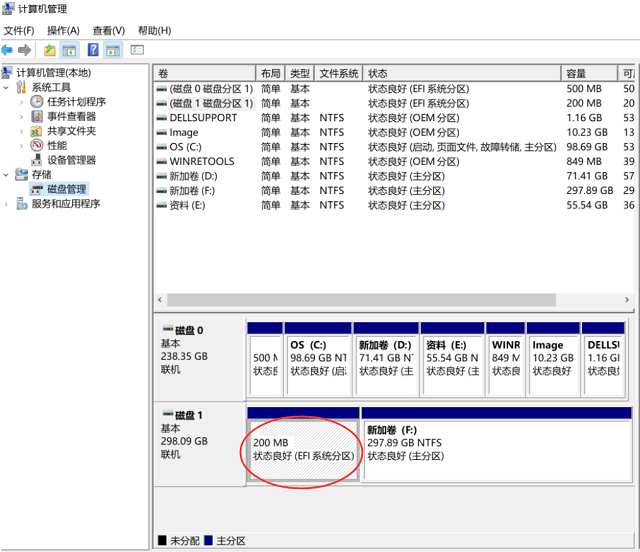
以上兩種分區(qū)格式,均是電腦安裝系統(tǒng)時(shí)自帶的分區(qū),一般不建議刪除此分區(qū),若想當(dāng)移動(dòng)硬盤(pán)使用,不需要里面的兩個(gè)分區(qū),可下載一個(gè)硬盤(pán)分區(qū)工具,在硬盤(pán)分區(qū)工具中可將此分區(qū)刪除,再回到計(jì)算機(jī)管理器進(jìn)行分區(qū)。
操作如下:
① 在計(jì)算機(jī)管理——存儲(chǔ)——磁盤(pán)管理中,找到要分區(qū)的硬盤(pán)。
② 打開(kāi)硬盤(pán)分區(qū)軟件,找到需要分區(qū)的硬盤(pán),核對(duì)無(wú)誤后,點(diǎn)擊刪除分區(qū)。
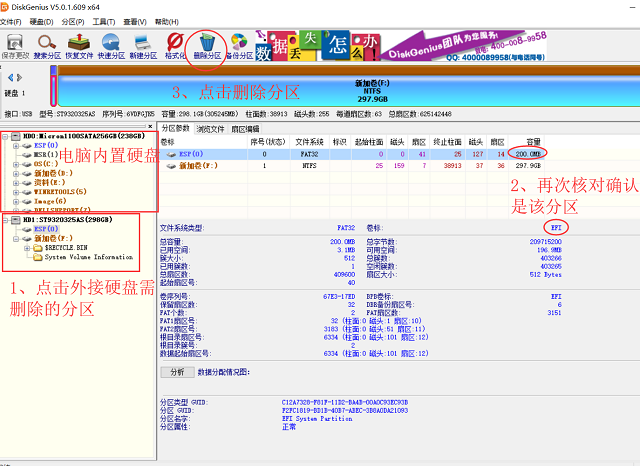
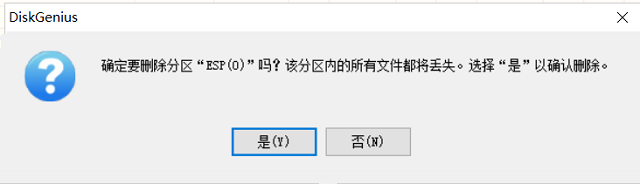
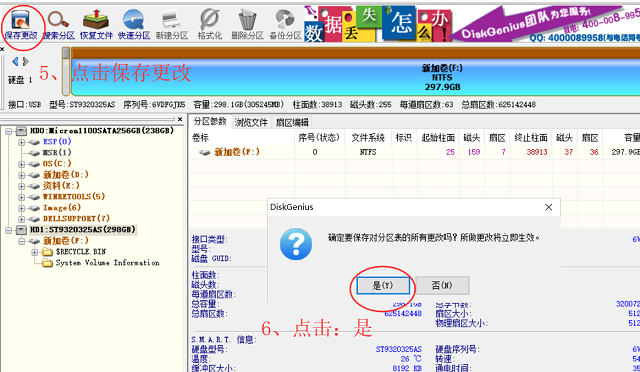
③ 確認(rèn)刪除分區(qū)后,點(diǎn)擊保存更換。
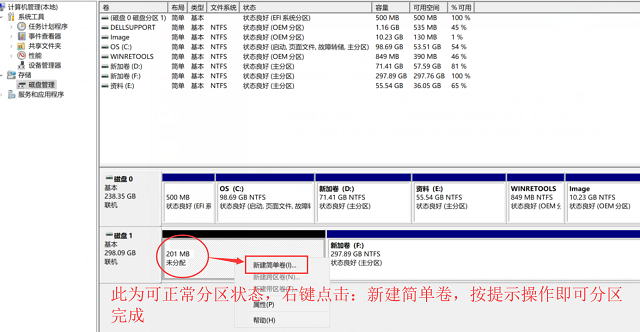
④ 回到計(jì)算機(jī)管理——存儲(chǔ)——磁盤(pán)管理中,可查看到此分區(qū)的狀態(tài),顯示未分配,但并未顯示EFI系統(tǒng)分區(qū)了,說(shuō)明此時(shí)可對(duì)此硬盤(pán)進(jìn)行分區(qū)。右鍵點(diǎn)擊此硬盤(pán),選擇新建簡(jiǎn)單卷,按提示一步一步操作,即可完成分區(qū)。
(7)如果是蘋(píng)果系統(tǒng)上分區(qū)使用的硬盤(pán),接上Windows系統(tǒng)上使用時(shí)則需要初始化硬盤(pán),重新分區(qū)使用。同樣的,原先是Windows電腦上分區(qū)使用的硬盤(pán),換到蘋(píng)果系統(tǒng)上使用時(shí),也需要格式化后重新分區(qū)才可正常使用。(若不重新分區(qū),在蘋(píng)果系統(tǒng)上只能對(duì)硬盤(pán)進(jìn)行讀取,無(wú)法寫(xiě)入)。建議在格式化前,將硬盤(pán)資料在原電腦上備份好。
蘋(píng)果系統(tǒng)分區(qū)步驟:
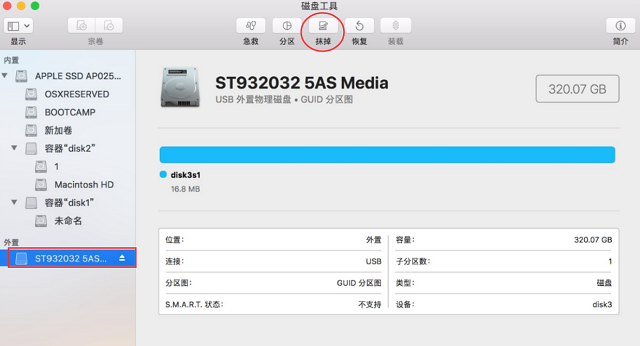
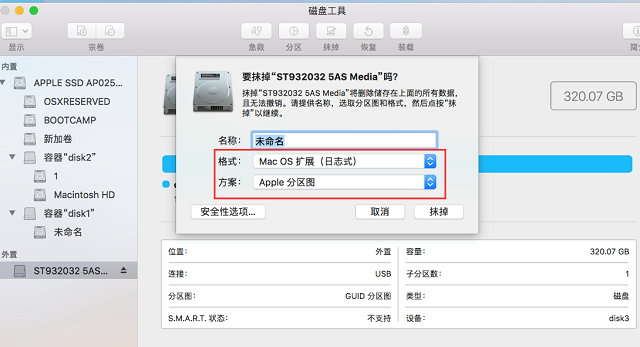
1、打開(kāi)電腦磁盤(pán)工具,找到外置硬盤(pán),點(diǎn)擊外接的硬盤(pán),點(diǎn)擊上方的“抹掉”
2、在彈出的彈框中,可對(duì)硬盤(pán)名稱(chēng)可以自行更改,另選擇格式為:Mac OS擴(kuò)展(日志式),選擇方案為“Apple分區(qū)圖”或“GUID分區(qū)圖”,選擇好后點(diǎn)擊“抹掉”
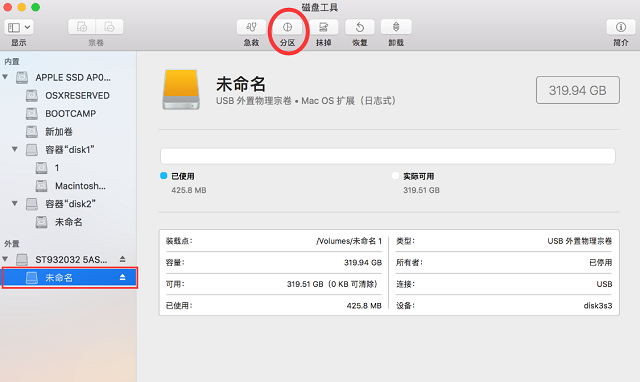
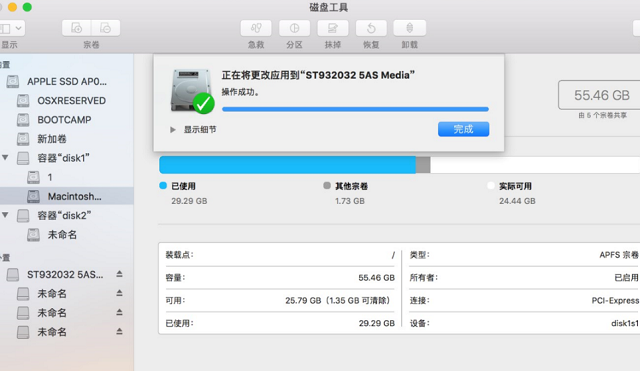
3、“抹掉”進(jìn)程完成后,點(diǎn)擊硬盤(pán),選擇上方的“分區(qū)
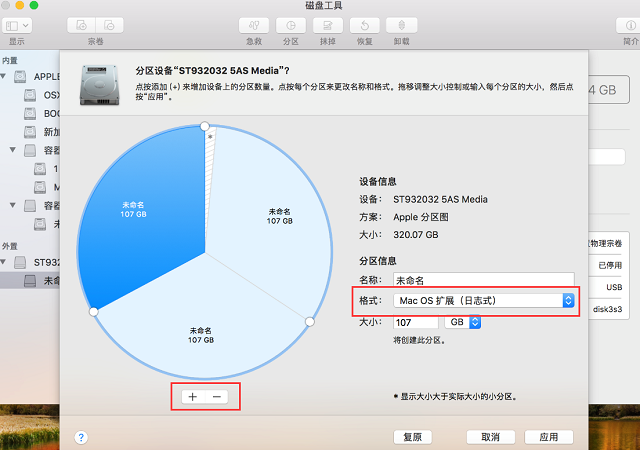
4、在分區(qū)彈框中,點(diǎn)擊下方的“+”來(lái)分區(qū)成自己想要的磁盤(pán)數(shù)量,點(diǎn)擊“-”則刪減磁盤(pán)的數(shù)量。并在右方的格式中選擇為:Mac OS 擴(kuò)展(日志式)。選擇好后點(diǎn)擊應(yīng)用。
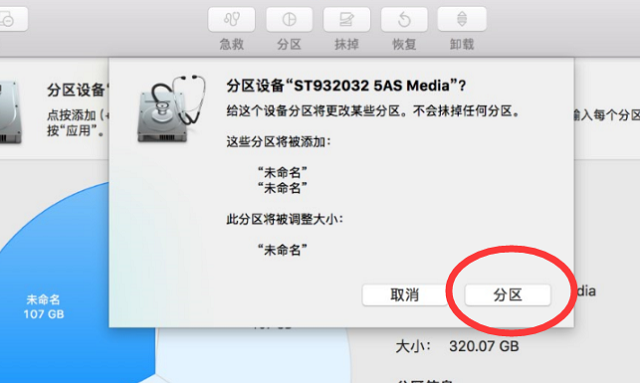
5、點(diǎn)擊分區(qū),等待分區(qū)完成后,即可在桌面查看到所分區(qū)的硬盤(pán)。
以上就是硬盤(pán)線使用中的常見(jiàn)問(wèn)題和解決方案,更多其它問(wèn)題可咨詢(xún)專(zhuān)業(yè)客服解答。
相關(guān)推薦:8TB硬盤(pán)輕松讀取,綠聯(lián)2.5/3.5英寸SATA硬盤(pán)盒新銳登場(chǎng)!