本教程為綠聯(lián)Type-C擴展塢CM181連接華為P20手機投屏電視模式和電腦模式的圖文說明,適用于Type-C接口支持視頻功能的手機,如華為Mate10/Mate10 pro、華為P20、三星S8/S8+/S9/S9+、三星Note8等。
視頻操作方法可直接查看:
一、Type-C擴展塢連接手機步驟
1、將手機放在綠聯(lián)擴展塢對應的Type-C擴展底座上,用hdmi線將電視(顯示器、投影儀等)與擴展塢連接起來,旁邊的 Type-C充電接口,用標配的數(shù)據(jù)線與充電頭將其連接起來,給手機邊充電邊玩。另三個usb接口,可用于接鼠標、鍵盤、u盤,實現(xiàn)用鼠標和鍵盤控制手機,同時讀取到u盤信息。
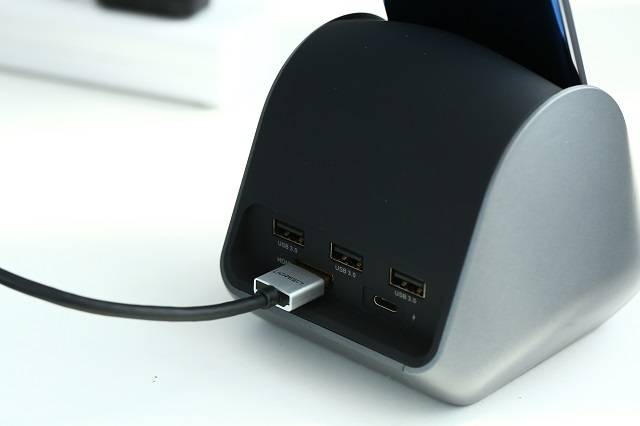
2、電視上選擇好對應的hdmi信號源,等待5-10秒,手機與電視即可同屏顯示。
二、華為手機的投屏模式和電腦模式說明
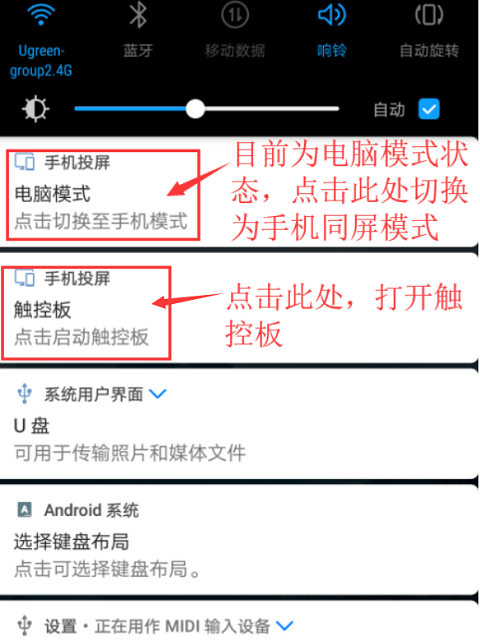
1:同屏模式,手機與電視顯示相同內(nèi)容。
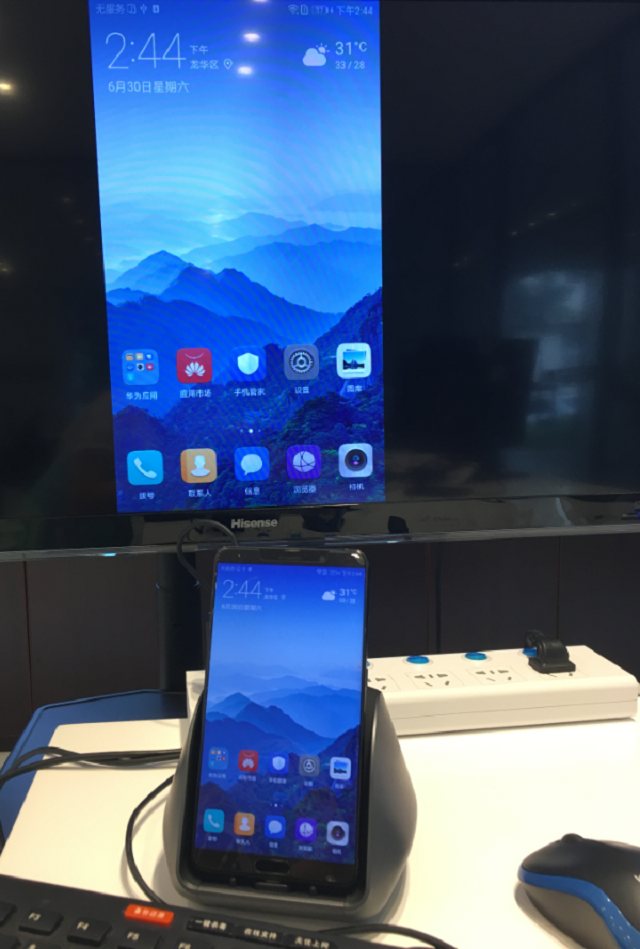
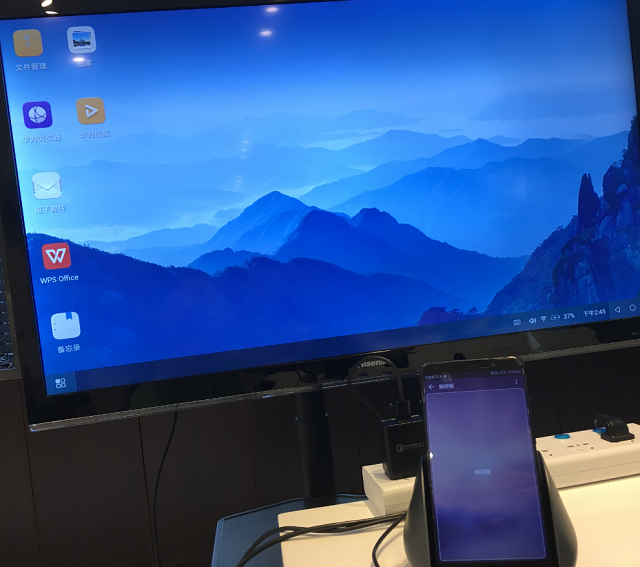
2:電腦模式,手機顯示手機界面,電視顯示W(wǎng)indows電腦界面。
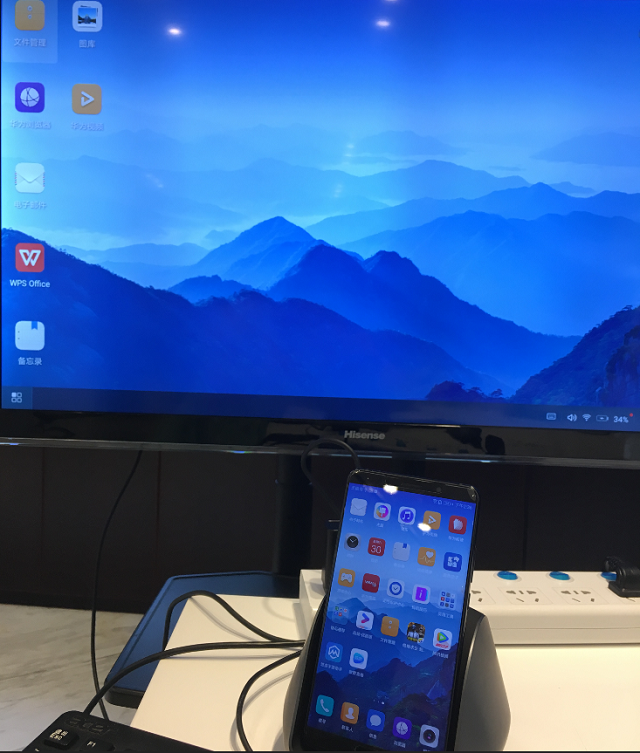
切換兩種模式的操作步驟如下:
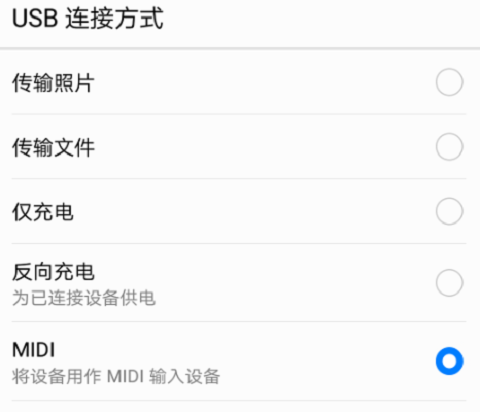
① 手機連好擴展塢之后,手機屏幕彈出USB連接方式,選擇MIDI;
② 在手機主界面,從手機頂部往下滑動,出現(xiàn)以下模式說明界面后,可選擇對應的模式;
③ 電腦模式下,手機變身電腦觸控板,相當于筆記本上的觸摸屏作用,可對電視上顯示的內(nèi)容操作,或用外接的鼠標來對電視內(nèi)容進行操作;
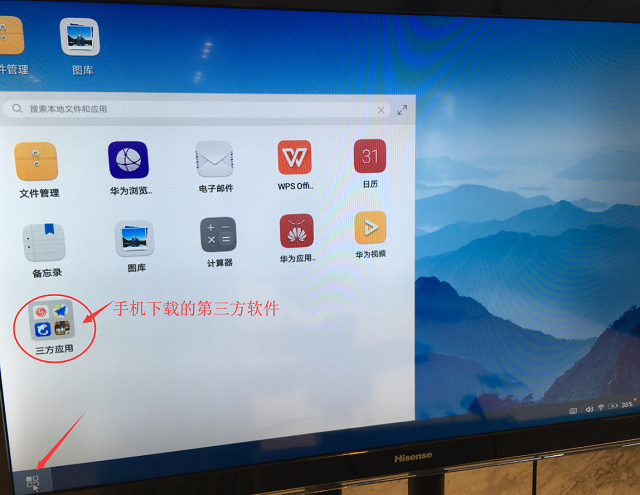
④ 用鼠標或觸摸屏點擊電視屏幕左下方的菜單圖標,就可以查看到手機自身的程序或下載的第三方應用軟件。
三、綠聯(lián)Type-C擴展塢相關(guān)問題解答
問:為什么我手機接上擴展底座沒反應?
答:
1:確保手機的 Type-C接口支持視頻功能;
2:電視上選擇正確的信號源;
3:手機接上后,彈出的usb連接方式,請選擇MIDI;
4:重啟手機;
5:更換設備或hdmi線測試。
問:電腦模式下,手機文件不能拷貝到U盤?
答:此種情況可點擊“U盤屬性”一“安全選項里面替換子容器及對象的所有者”一“Everyone”一點擊“確定”來解決。
問:為什么華為手機自帶的一些應用或下載的第三方軟件,在電腦模式下查看不到?
答:由于手機APP原因,部分應用軟件無法顯示。
問:為什么三星手機沒有電腦模式?
答:三星手機暫不支持電腦模式,只能實現(xiàn)同屏模式。
相關(guān)閱讀:
產(chǎn)品詳情:綠聯(lián)Type-C擴展塢產(chǎn)品詳情
視頻評測:華為P20搭配綠聯(lián)擴展底座的電腦模式評測