一. 采集卡使用OBS采集操作指南
視頻采集設(shè)置:
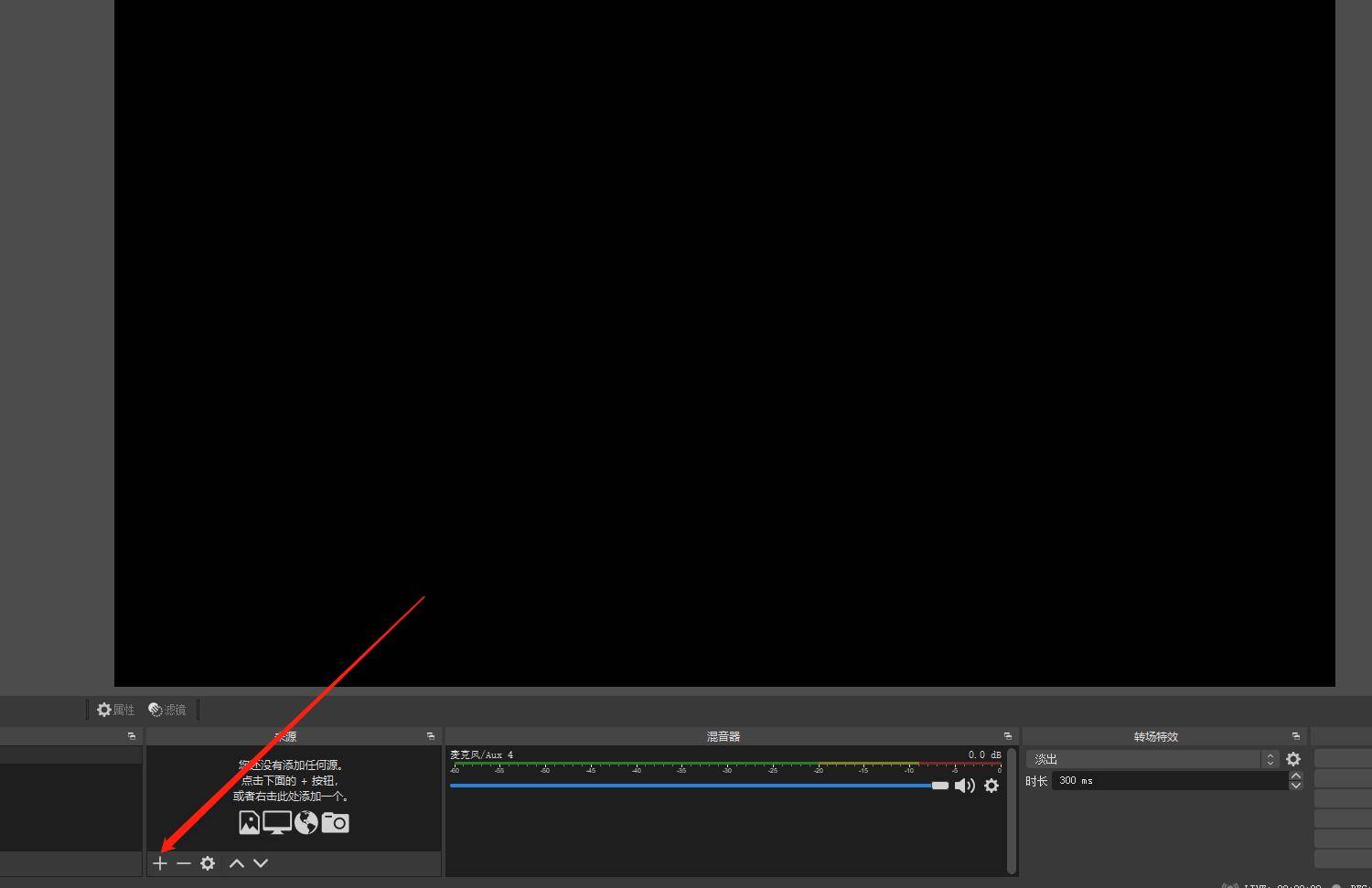
步驟一:如圖所示:打開OBS Studio后,點擊《來源》板塊中的【+】
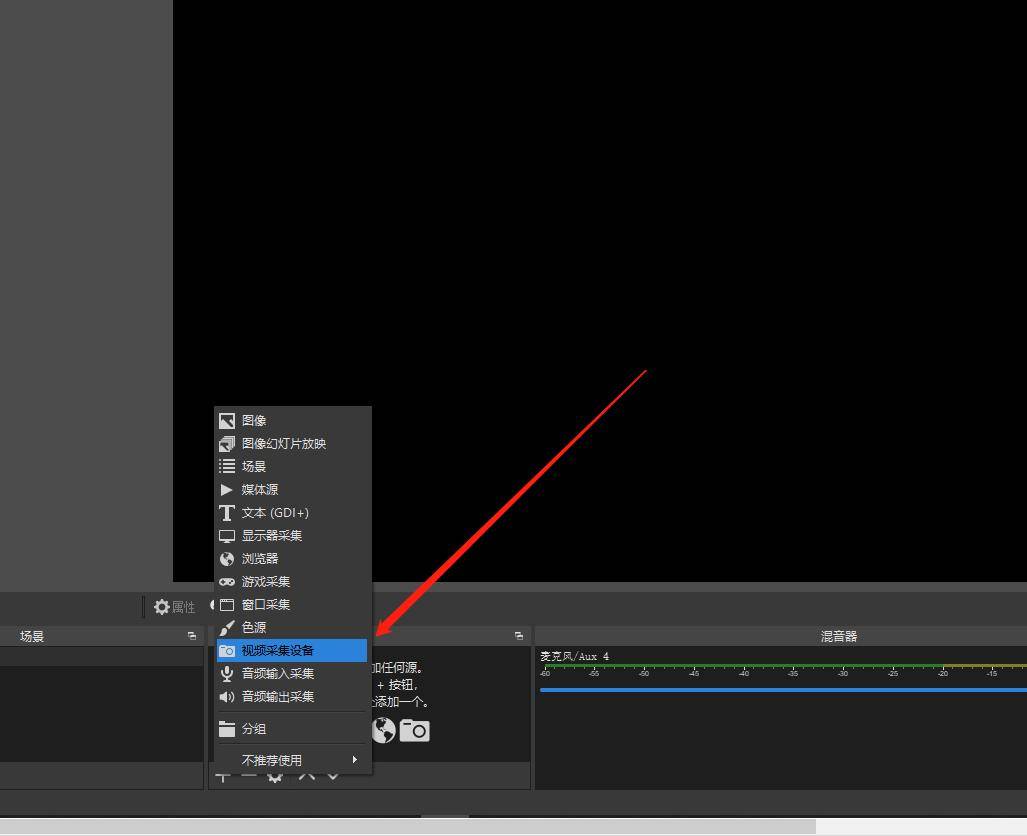
步驟二:如圖所示:選擇新建【視頻采集設(shè)備】
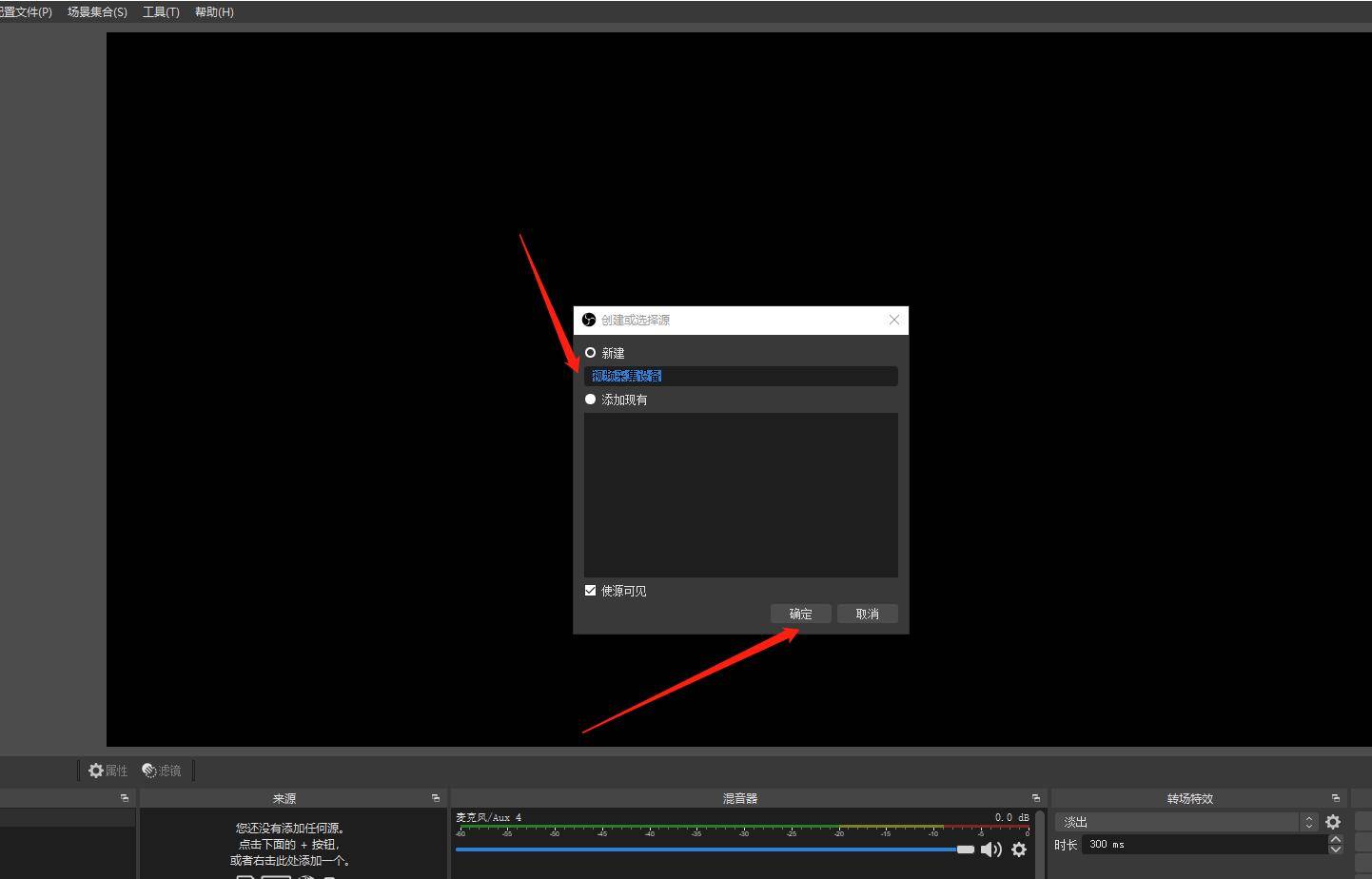
步驟三:如圖所示:重新命名或者直接使用默認(rèn)的名字,然后點擊【確認(rèn)】
步驟四:如圖所示:設(shè)備欄里面選擇對應(yīng)的采集卡名稱【 HDMI Capture 或 UGREEN Capture 或者 UGREEN XXXXX】
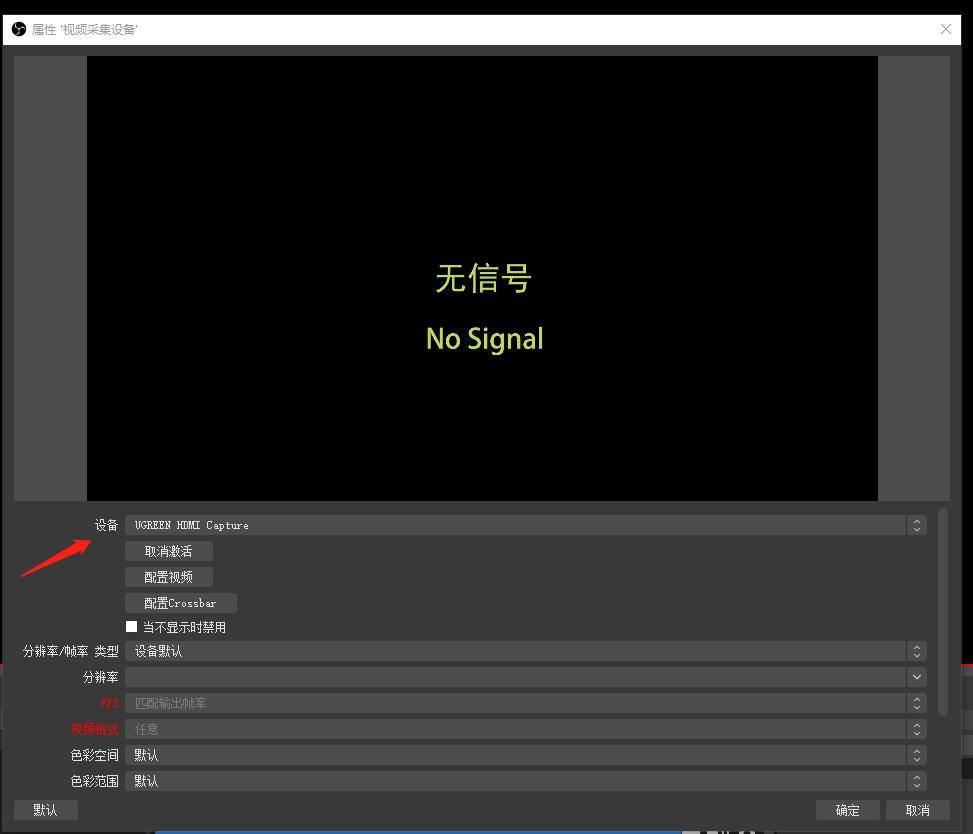
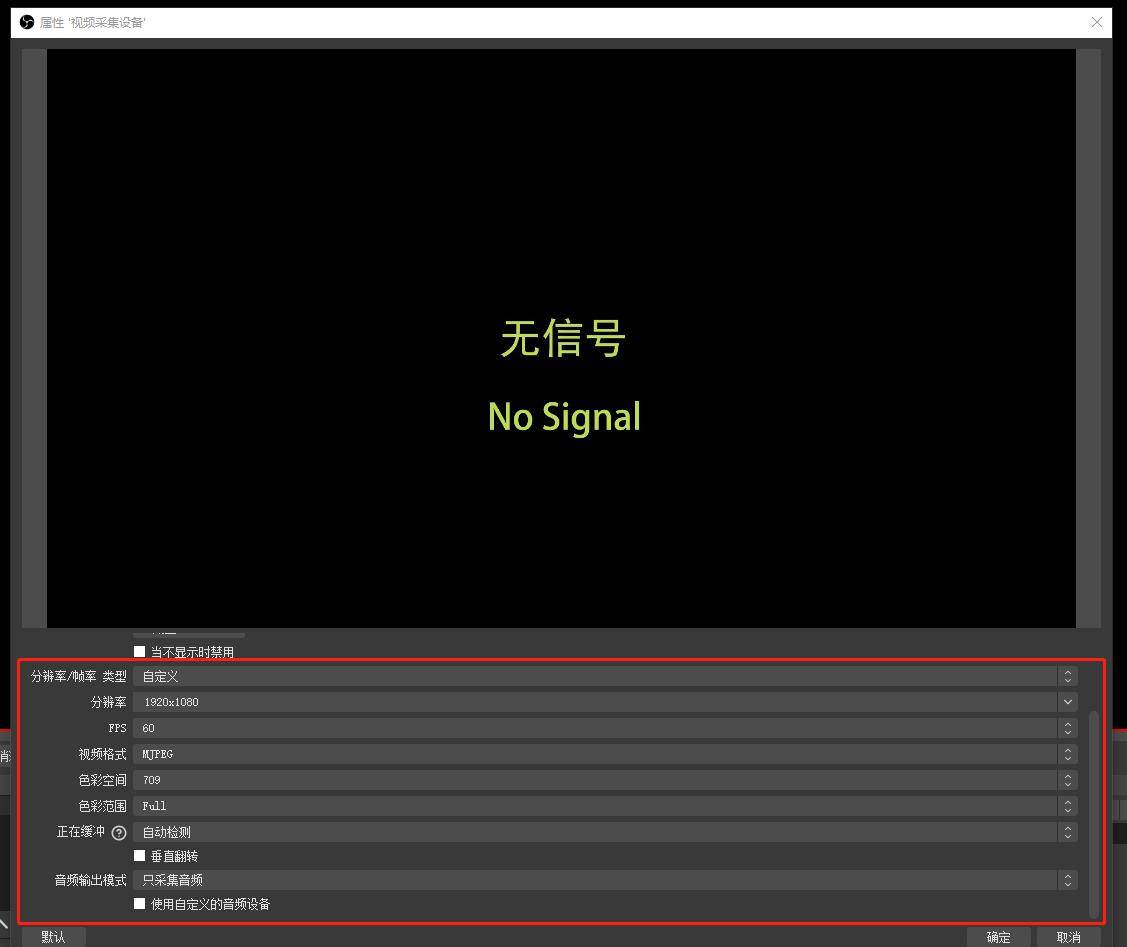
步驟五:如圖所示:
1、分辨率/幀率 類型:選擇【自定義】;
2、分辨率:建議選擇【1920x1080】,也可以選擇更高或者更低分辨率;
3、FPS:建議選擇【60】,也可以選擇更高或者更低幀率;
4、視頻格式:建議選擇【YUY2】,也可以選擇其他格式;
5、色彩空間:建議選擇【默認(rèn)】;
6、色彩范圍:建議選擇【默認(rèn)】;
7、緩沖:建議選擇默認(rèn)【自動檢測】;
8、音頻輸出模式:建議默認(rèn)選擇【只采集音頻】;最后點擊【確定】,即可完成設(shè)置。
音頻采集設(shè)置(方法一):
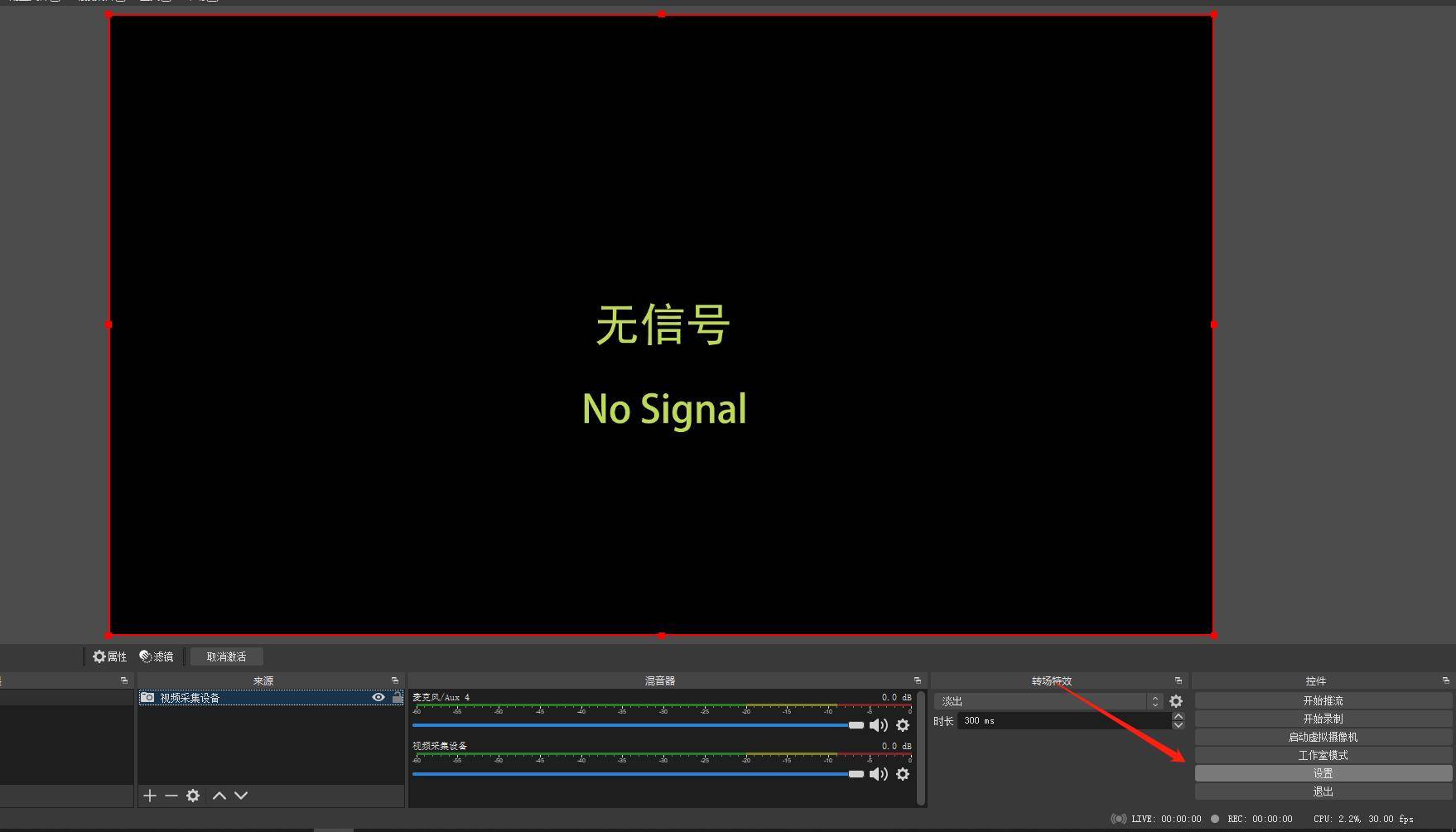
步驟一:如圖所示::在OBS的右下角點擊【設(shè)置】選項
步驟二:如圖所示:在彈出來的窗口左邊選擇【音頻】
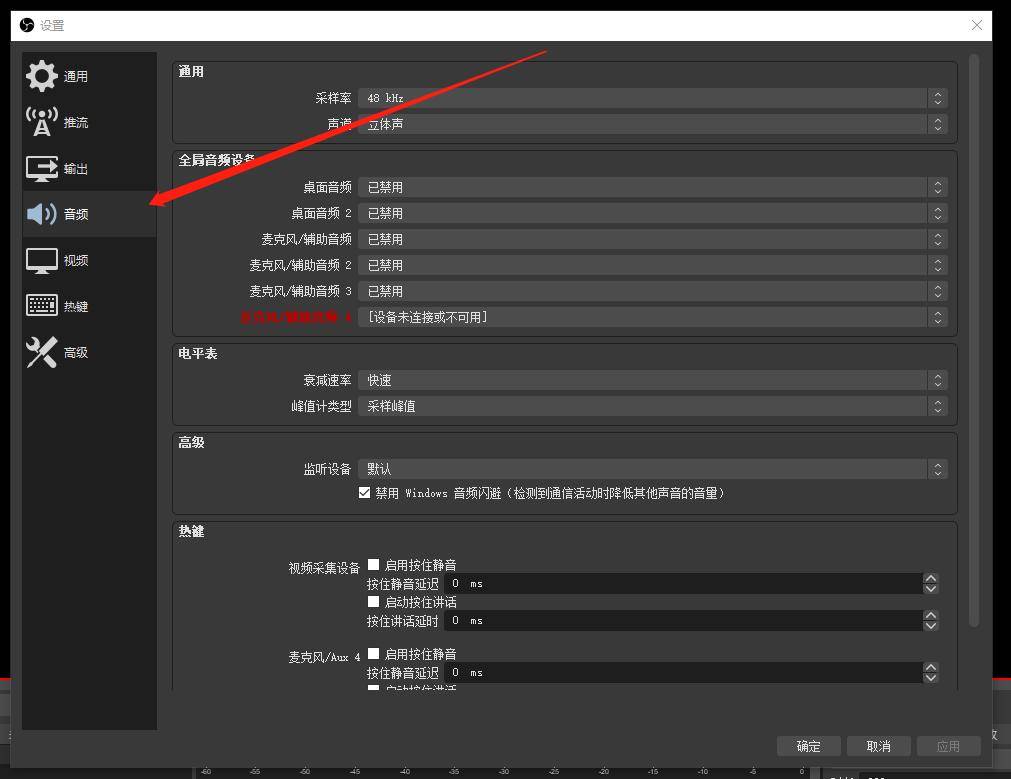
步驟三:如圖所示:紅色框里面隨意選擇一個麥克風(fēng),然后點擊選擇對應(yīng)采集卡麥克風(fēng)【Capture Audio或UGREEN XXXXX】,然后點擊應(yīng)用
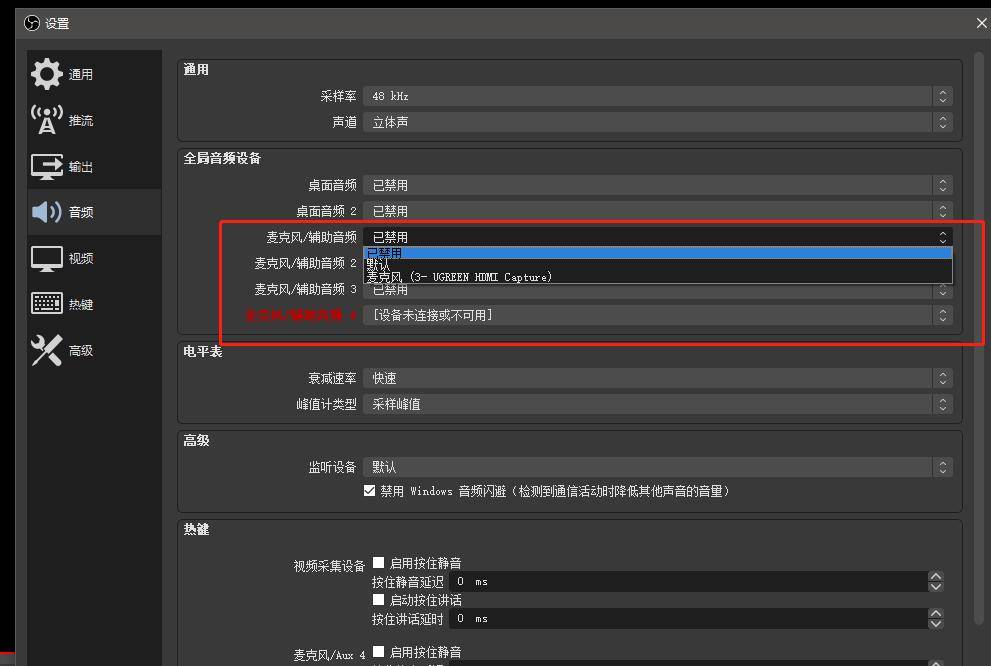
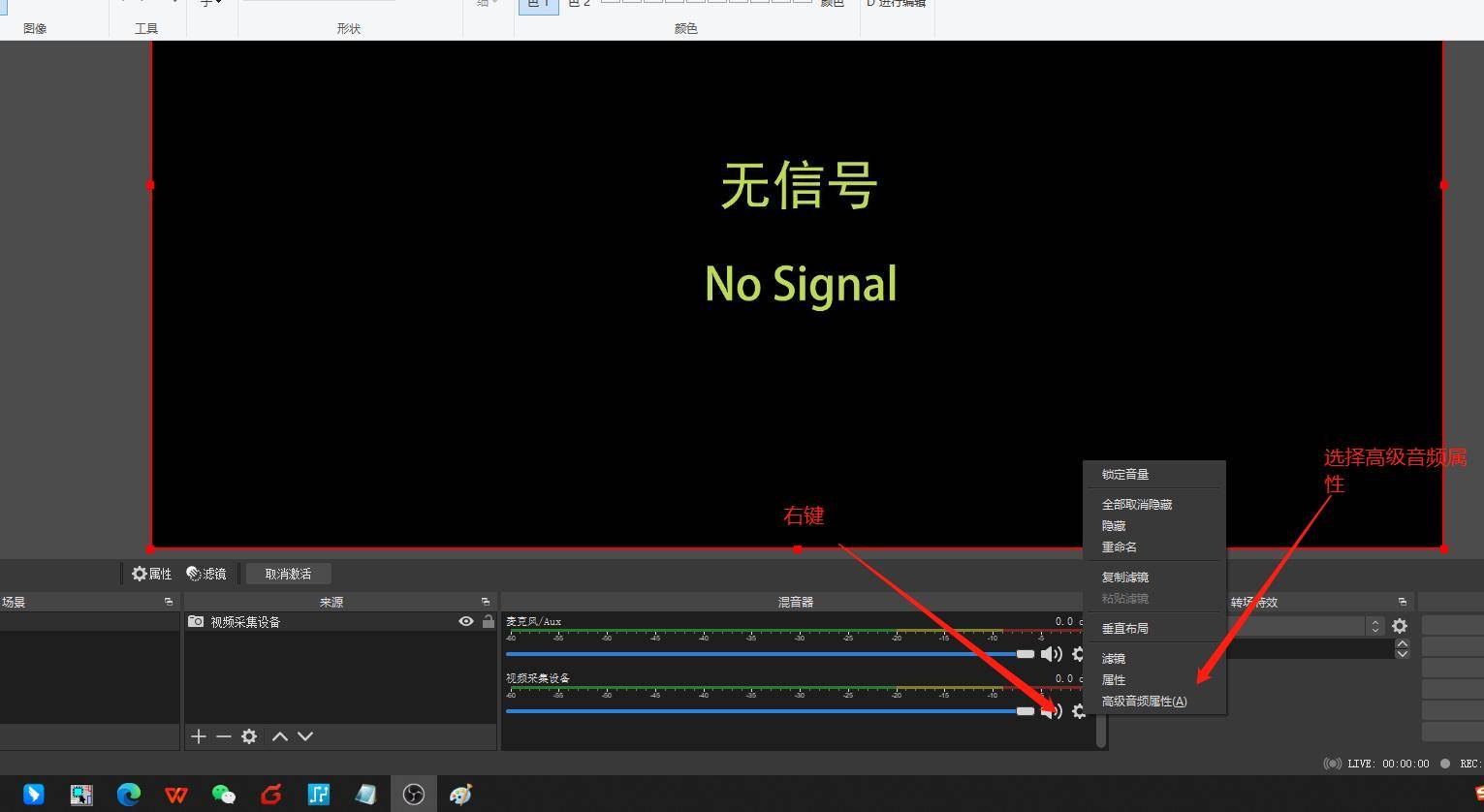
步驟四:如圖所示:在“混音器”板塊中,右鍵鼠標(biāo),選擇【高級音頻屬性】
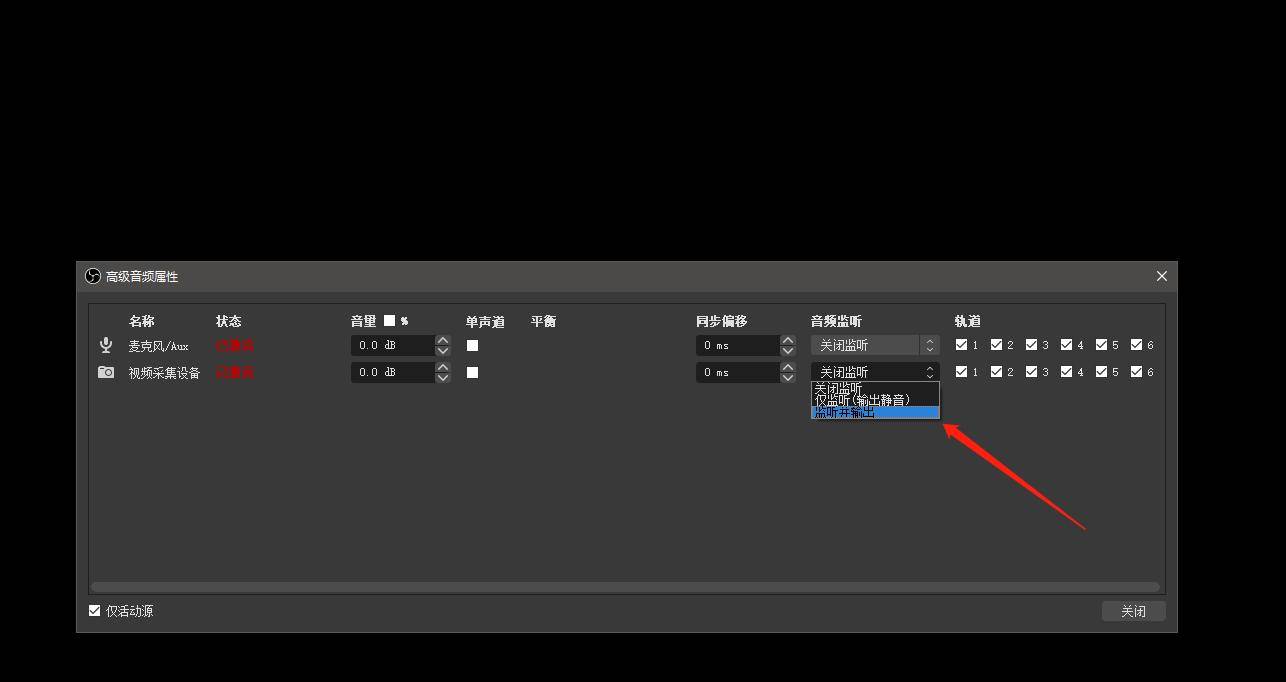
步驟五:如圖所示:在“視頻采集設(shè)備”這一橫行上,對應(yīng)的“音頻監(jiān)聽”,選擇“監(jiān)聽并輸出”后,點擊關(guān)閉即可
音頻采集設(shè)置(方法二):
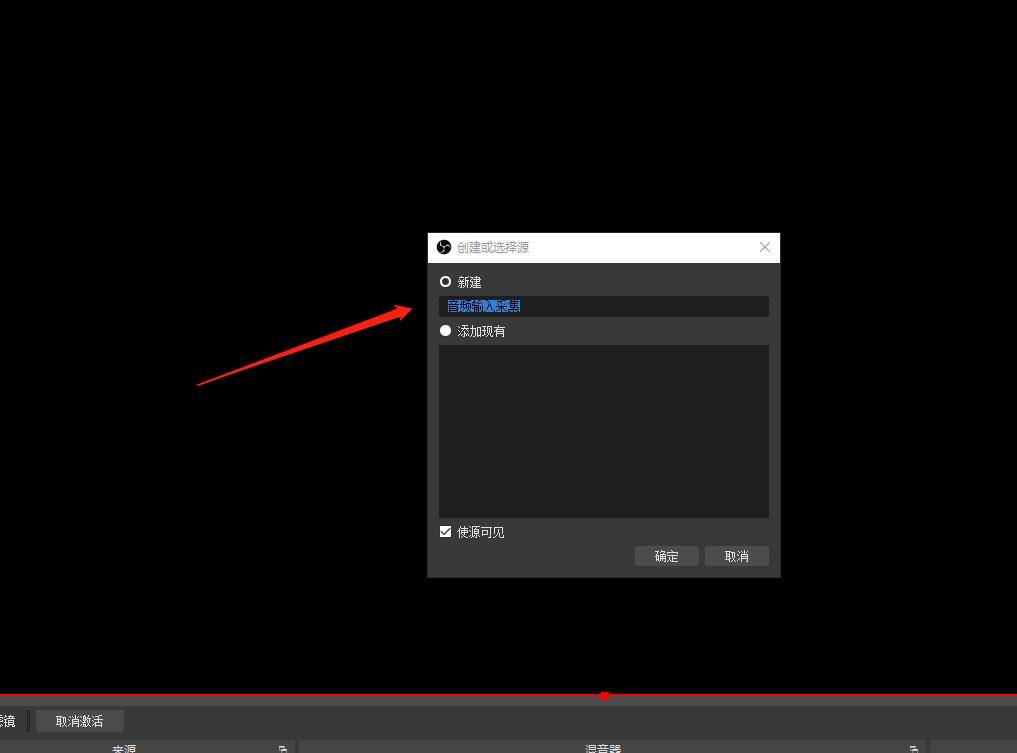
步驟一:如圖所示:點擊《來源》中的【+】號,然后點擊 【音頻輸入采集】

步驟二:如圖所示:重新命名或者直接默認(rèn),然后點擊【確定】
步驟三:如圖所示:選擇對應(yīng)的采集卡麥克風(fēng)名稱【Capture Audio或UGREEN XXXXX】,然后點擊【確認(rèn)】
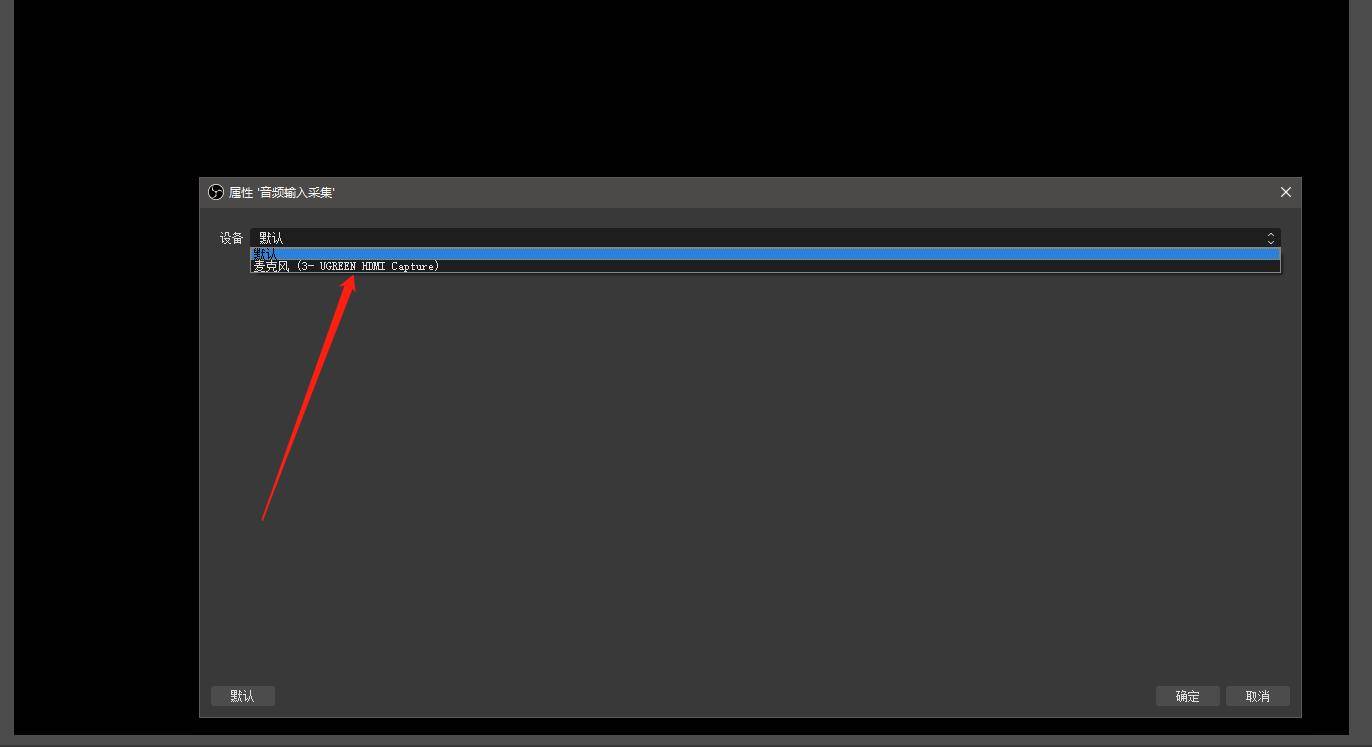
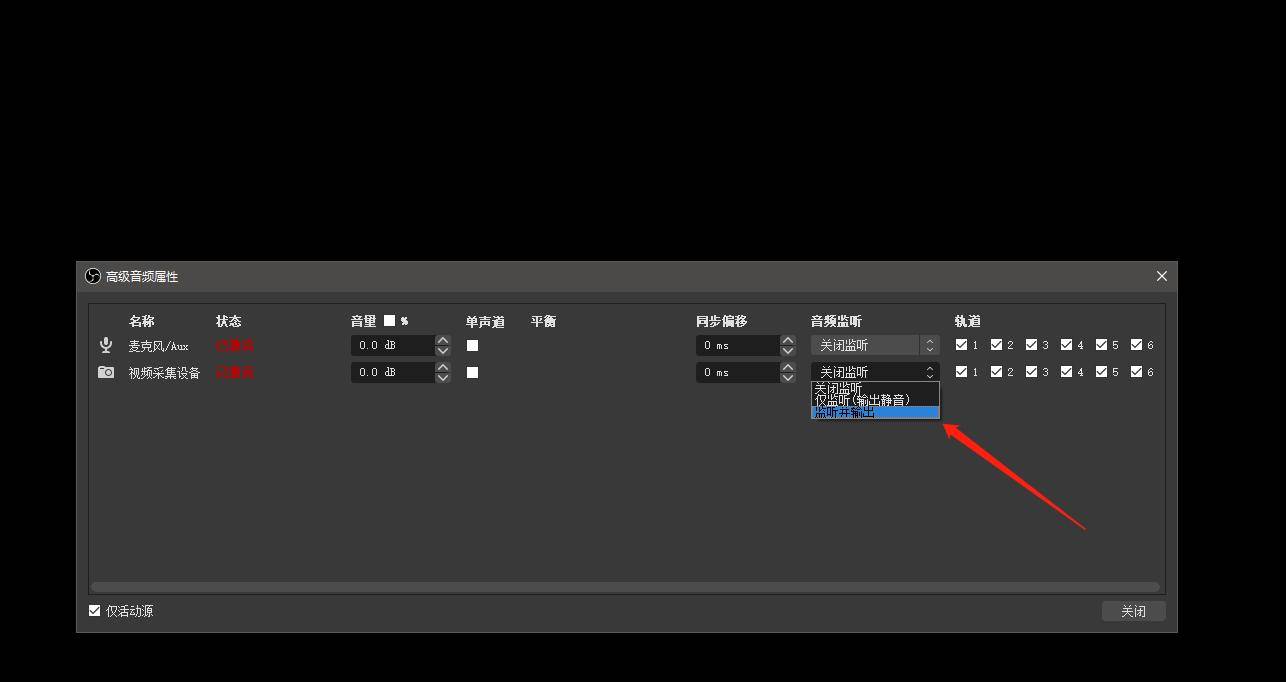
步驟四:如圖所示:在《混音器》板塊左下角,點擊【高級音頻屬性】選項,彈出高級音頻設(shè)置窗口

步驟五:如圖所示:在“視頻采集設(shè)備”這一橫行上,對應(yīng)的“音頻監(jiān)聽”,選擇“監(jiān)聽并輸出”后,點擊關(guān)閉即可
二. 采集卡使用OBS錄制視頻操作指南
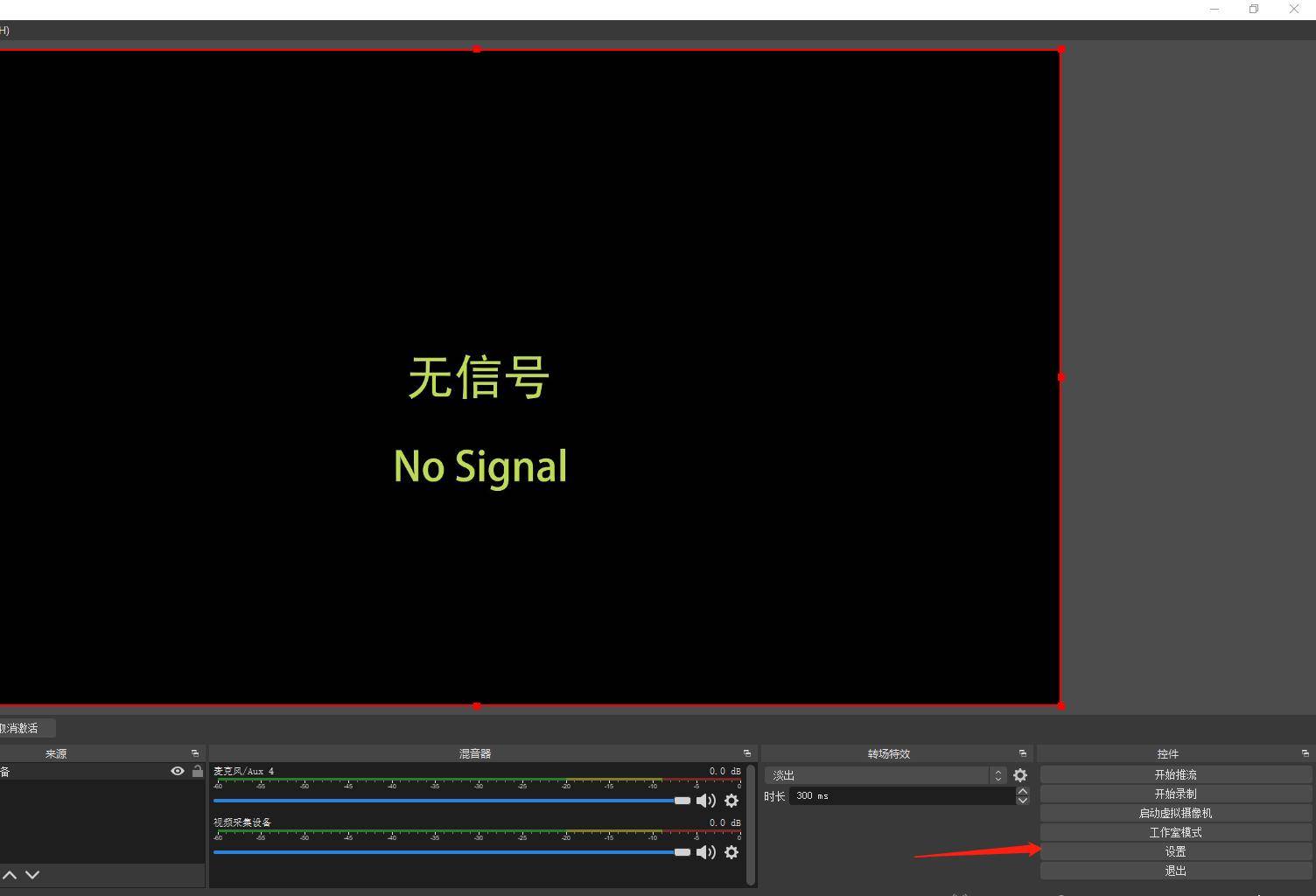
步驟一:如圖所示:點擊右下角【設(shè)置】選項,彈出設(shè)置窗口
步驟二:如圖所示:選擇窗口左側(cè)選擇中的【輸出】,再選擇【錄像】
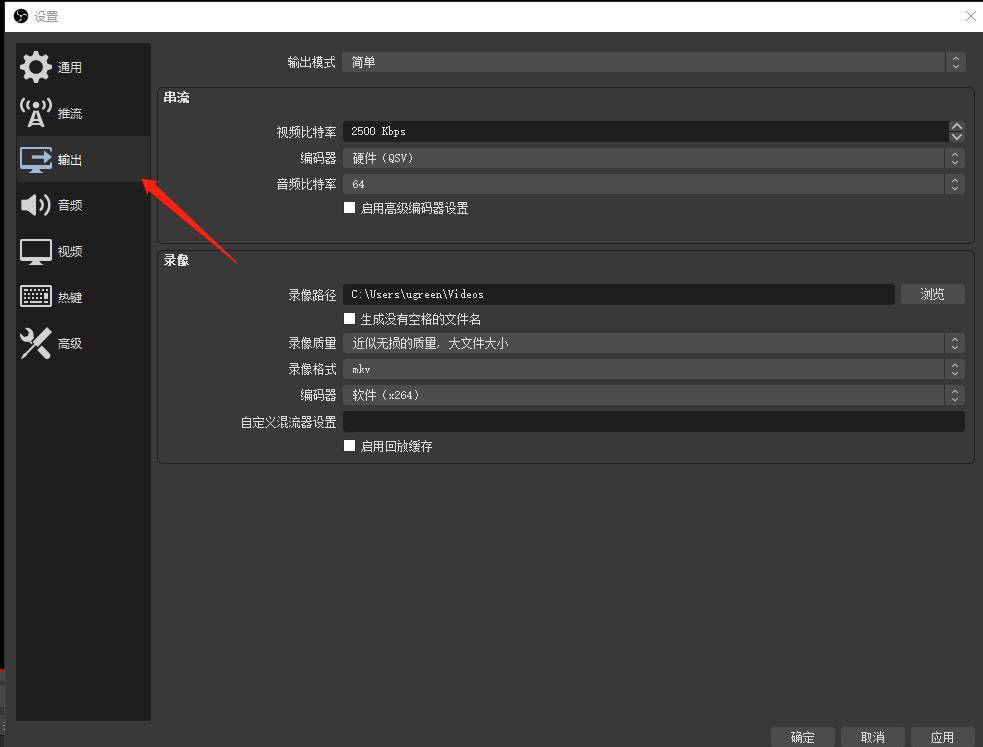
步驟三:如圖所示:自行設(shè)置【錄像路徑】【錄像格式】等
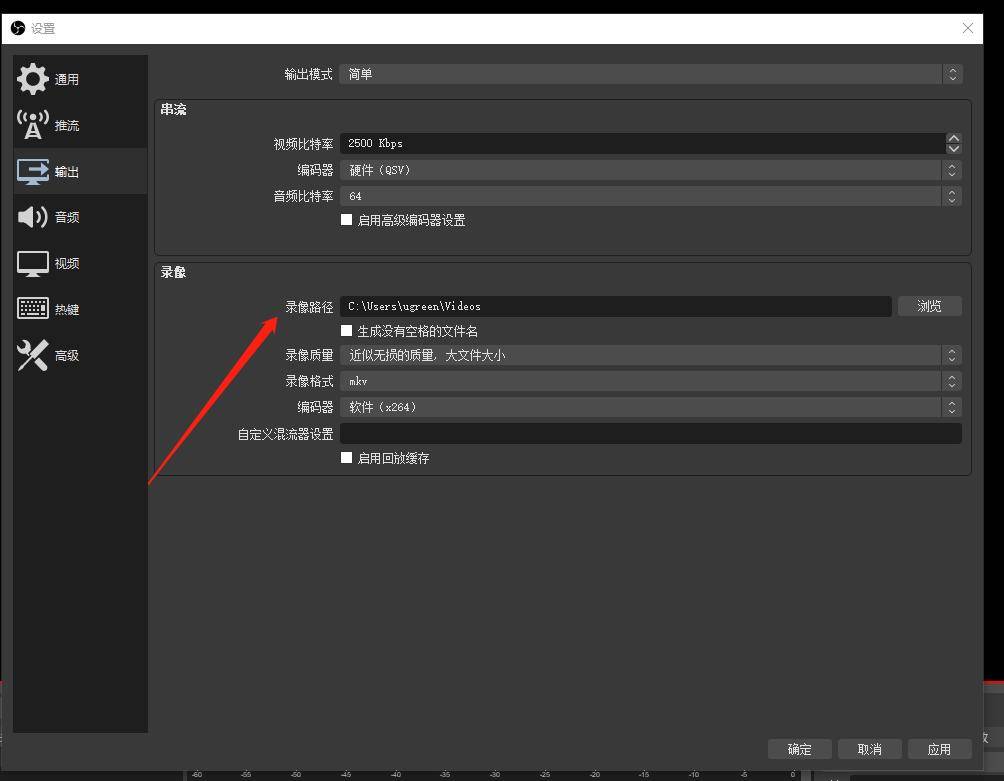
步驟四:
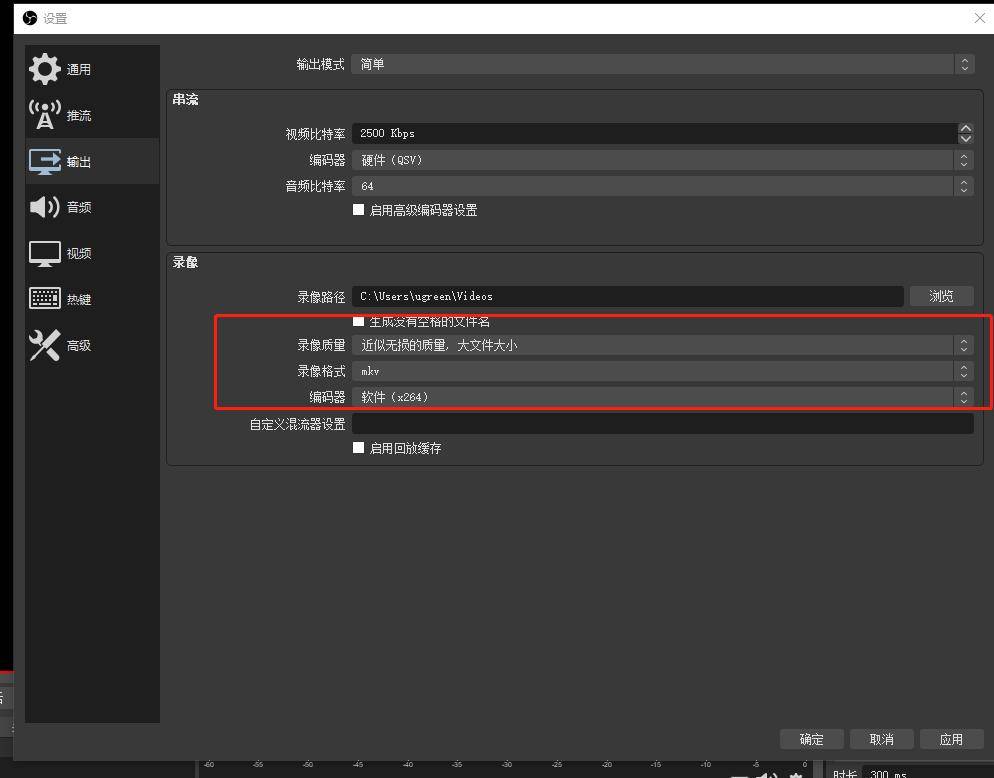
如圖所示:選擇錄像質(zhì)量和錄像格式和編碼器;
1、錄像質(zhì)量:分別為和串流相同、高質(zhì)量 中等文件大小、近似無損的質(zhì)量 文件比較大、無損質(zhì)量 文件非常大。
2、錄像格式:分別為flv、MP4、mov、mkv、ts、m3u8。和potplay 一樣,這些只是視頻的容器。常用的為flv、MP4、mkv、mov(蘋果系統(tǒng)常用)。
3、編碼器:使用硬件或者軟件模式(和串流類似)。
最后選擇【應(yīng)用】和【確定】
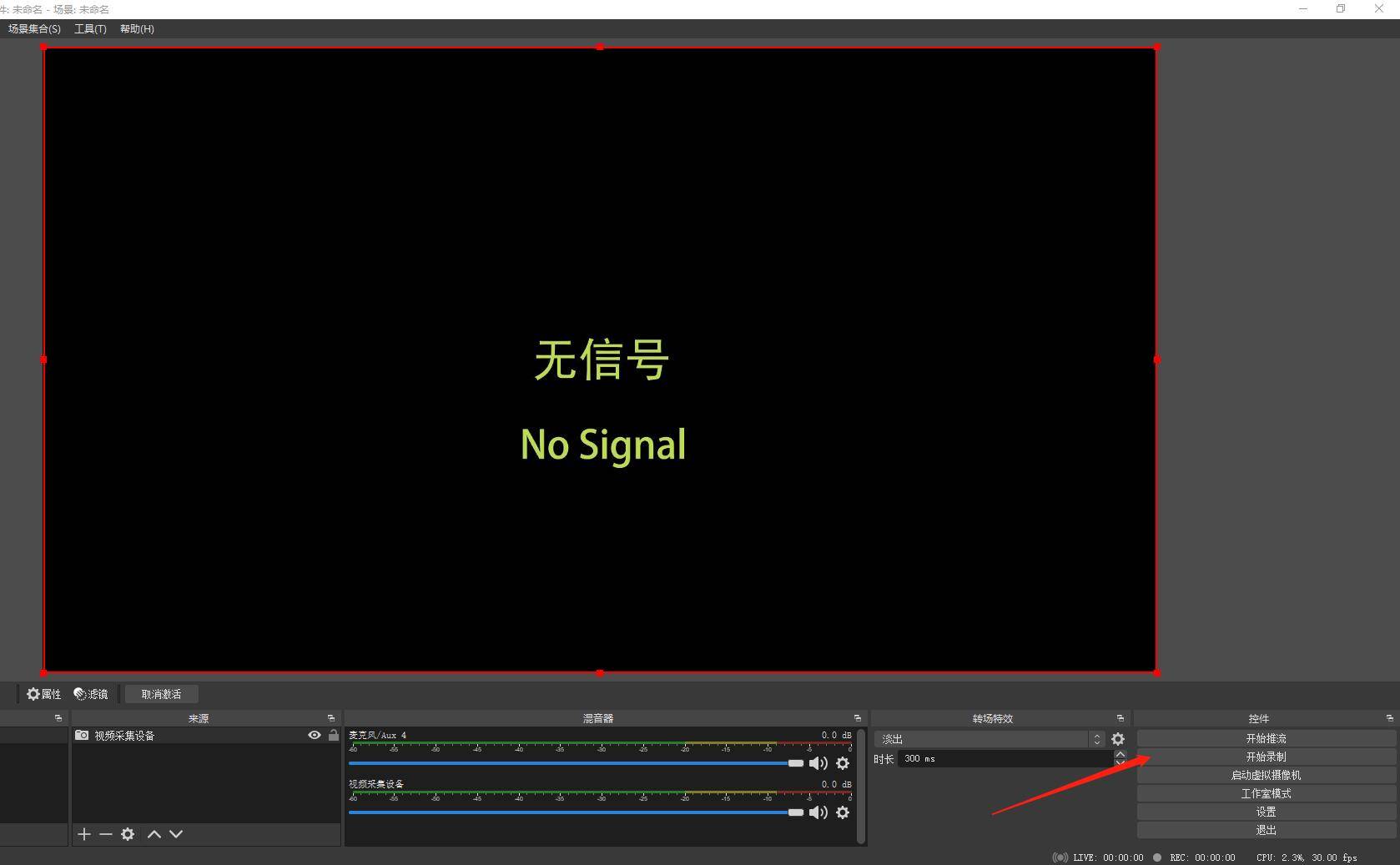
步驟五:如圖所示:再點擊有下角的【開始錄制】選項,即可開始錄制視頻
三. PotPlayer視頻采集操作指南
步驟:如圖所示:打開PotPlayer,使用AIt+D快捷鍵打開視頻采集窗口
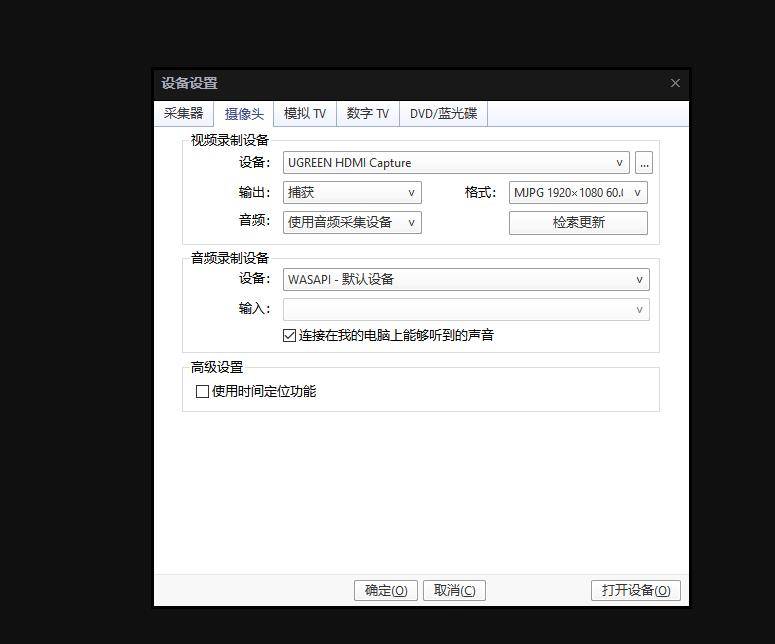
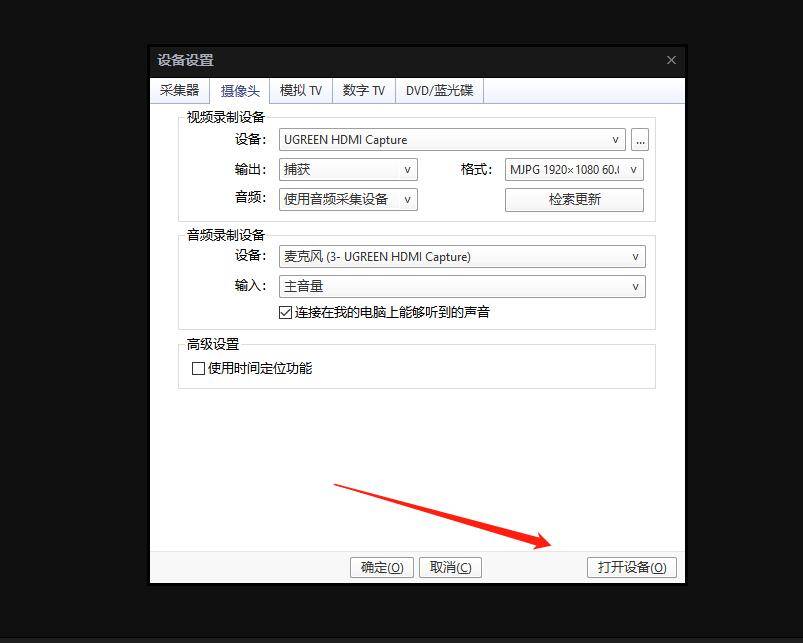
步驟二:如圖所示:選擇第二個“攝像頭”
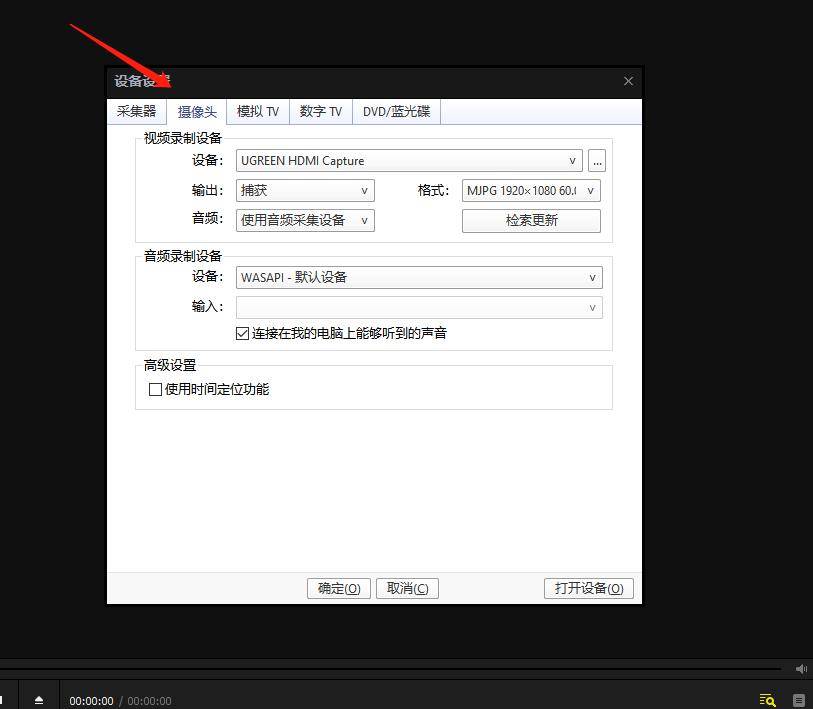
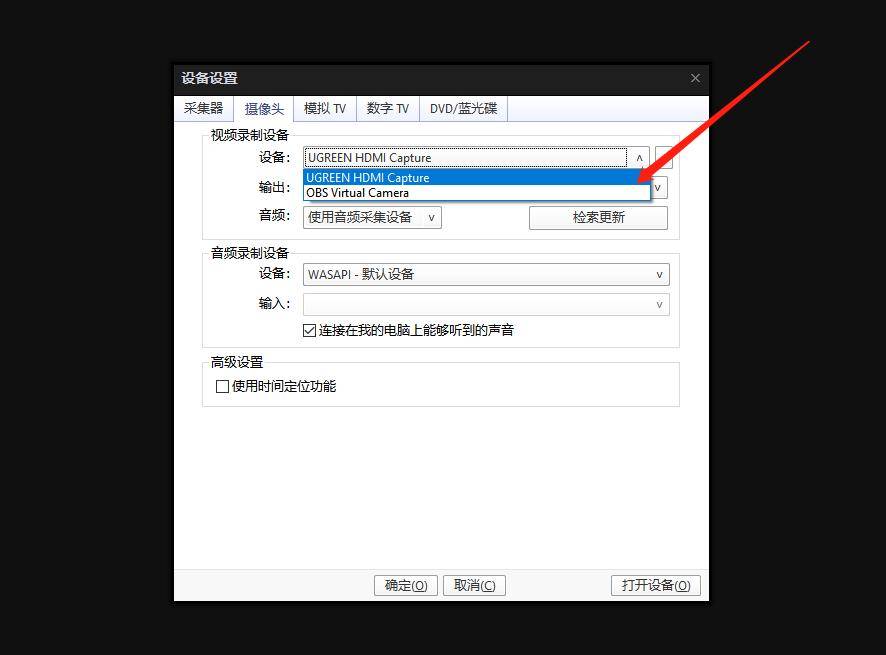
步驟三:如圖所示:在“視頻錄制設(shè)備”里面“設(shè)備”上選擇對應(yīng)采集卡的名字
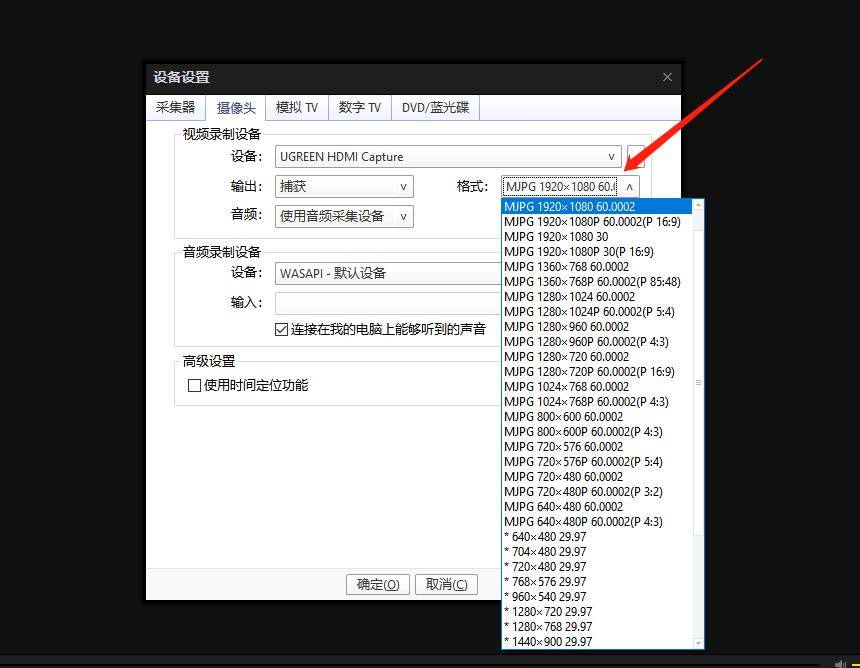
步驟四:如圖所示:在“格式”選項里面選擇對應(yīng)的采集分辨率
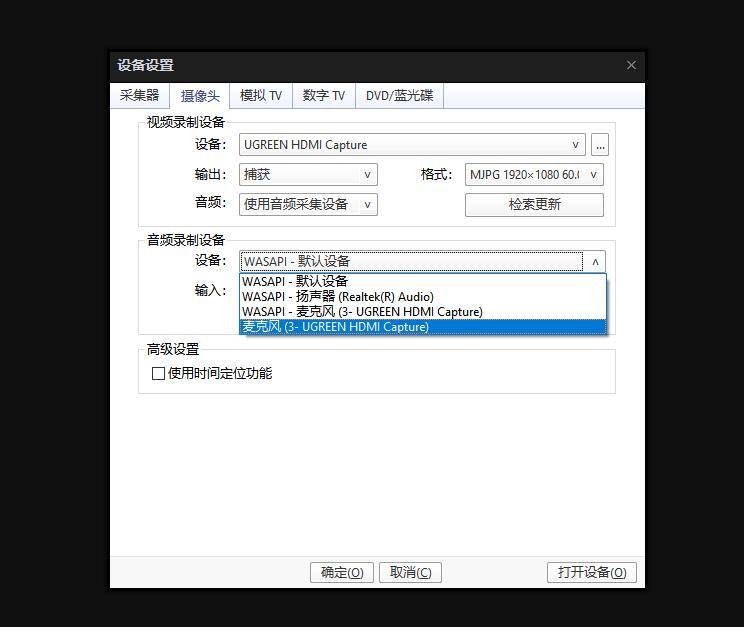
步驟五:如圖所示:在“音頻錄制設(shè)備”里面“設(shè)備”選擇對應(yīng)采集卡的設(shè)備名稱
步驟六:如圖所示:點擊“打開設(shè)備”則開始錄制
四. PotPlayer視頻錄制
步驟一:如圖所示:打開PotPlayer,使用AIt+C快捷鍵打開視頻錄制窗口
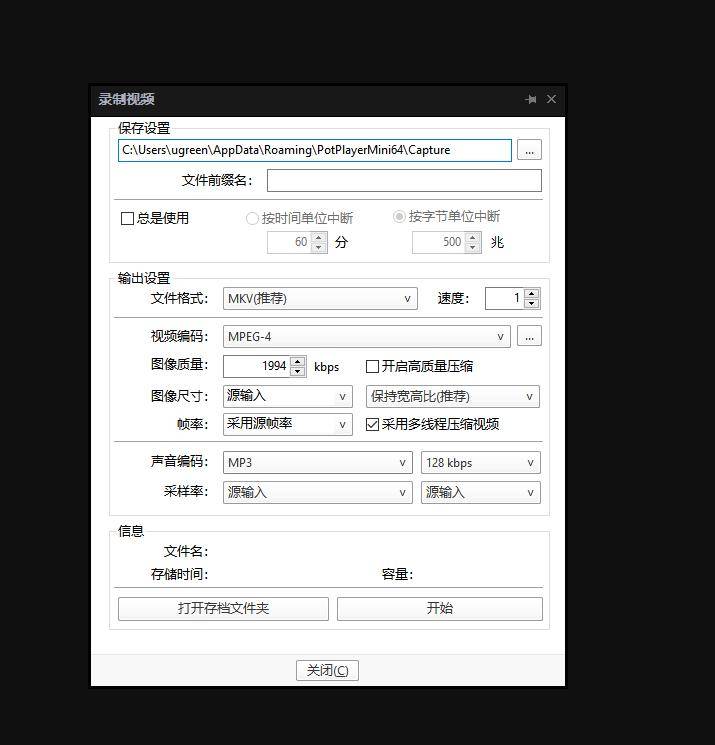
步驟二:如圖所示:選擇文件路徑和文件名字
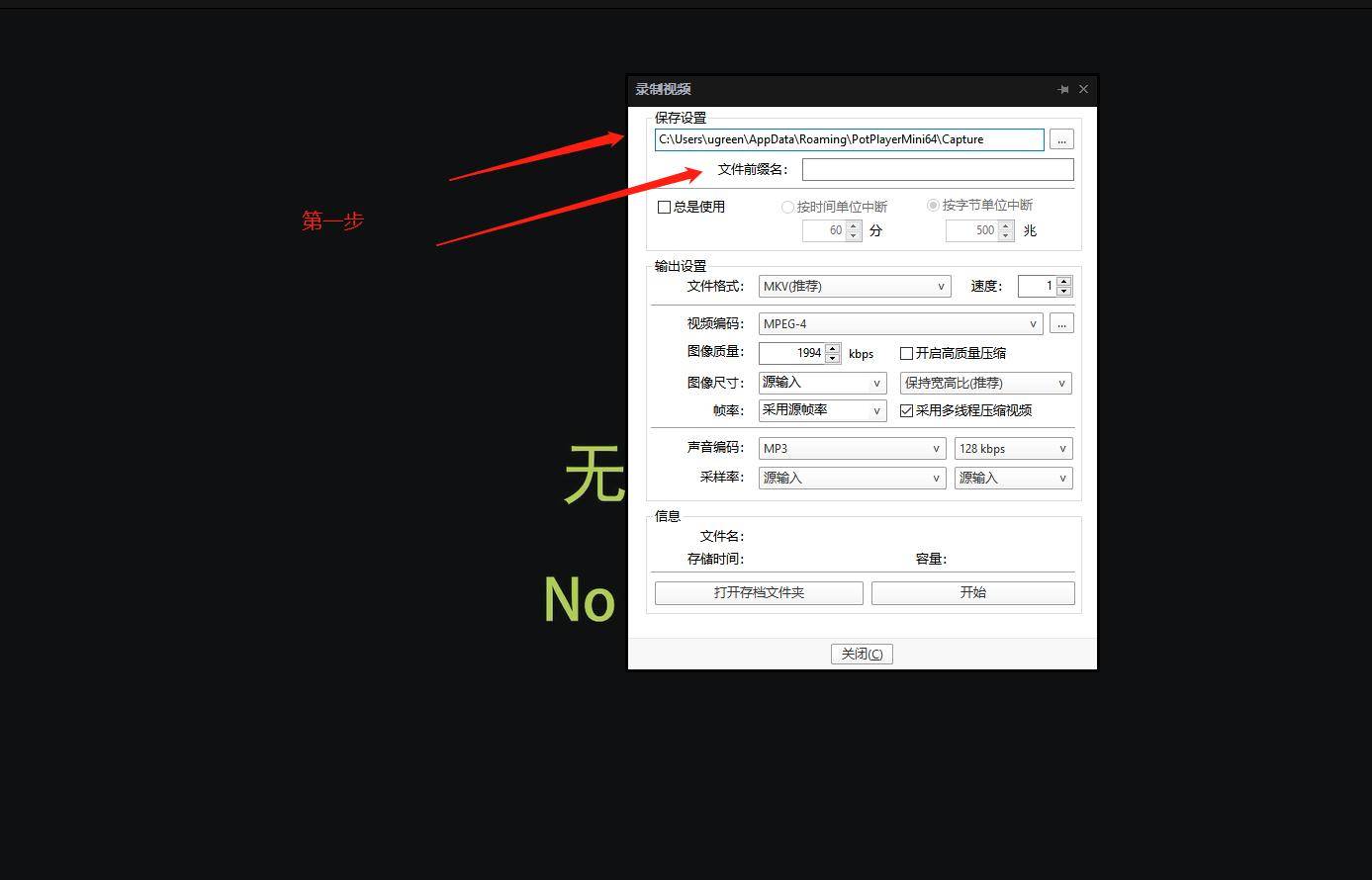
步驟三:
如圖所示:選擇文件格式,potplay 視頻錄制支持很多視頻格式錄制,最常用的格式為MKV(軟件默認(rèn)/推薦)、AVI、WMV。其他的比較少用,而這3種格式均為視頻和音頻的一種打包容器。
MKV格式:MKV格式,全稱為Matroska Video,是一種新興的多媒體容器格式,后綴名為.mkv,這個格式支持多種編碼格式,可以存儲多個音軌和字幕,有較高的壓縮比和較好的畫質(zhì),但是在部分播放器上可能會存在兼容性問題,如果選擇使用MKV格式,需要確認(rèn)播放器是否支持,是否需要格式轉(zhuǎn)換。
AVI、WMV都是微軟推出的視頻格式。
AVI格式:AVI格式文件將音頻和視頻數(shù)據(jù)包含在一個文件容器中,允許音視頻同步回放。類似DVD視頻格式,AVI文件支持多個音視頻流。AVI信息主要應(yīng)用在多媒體光盤上,用來保存電視、電影等各種影像信息。
WMV格式:WMV(Windows Media Video)格式是在“同門”的ASF(Advanced Stream Format)格式升級延伸來得,在同等視頻質(zhì)量下,WMV格式的體積非常小,因此很適合在網(wǎng)上播放和傳輸。
步驟四:
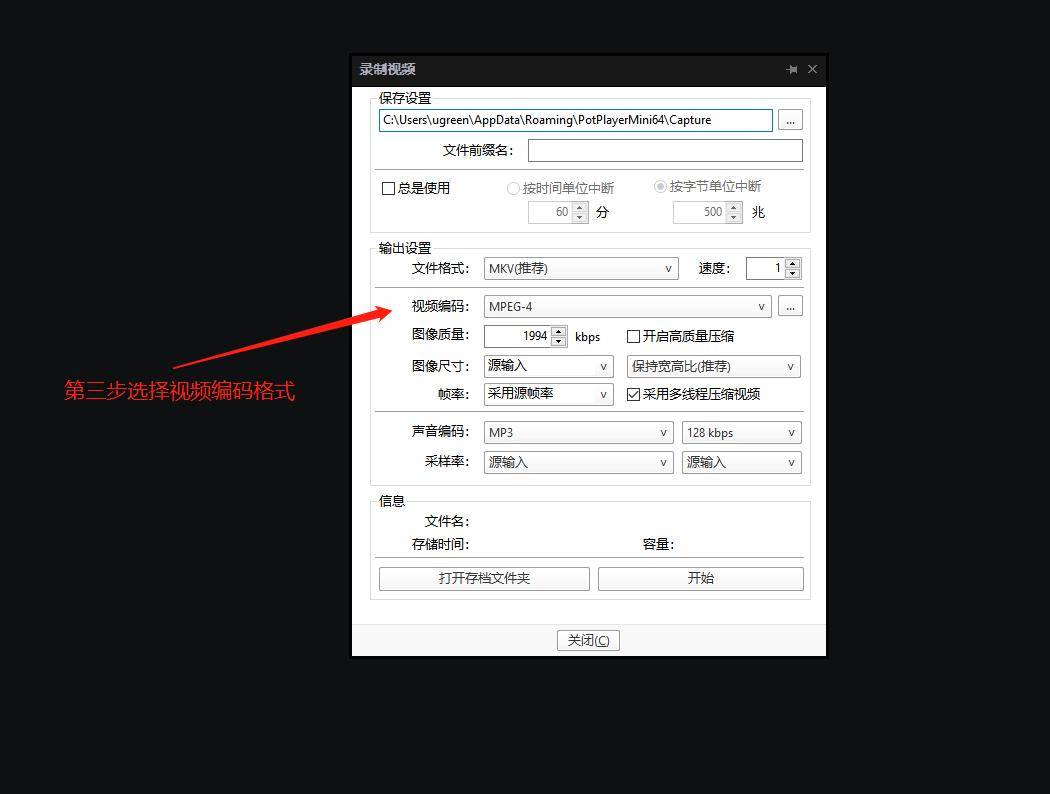
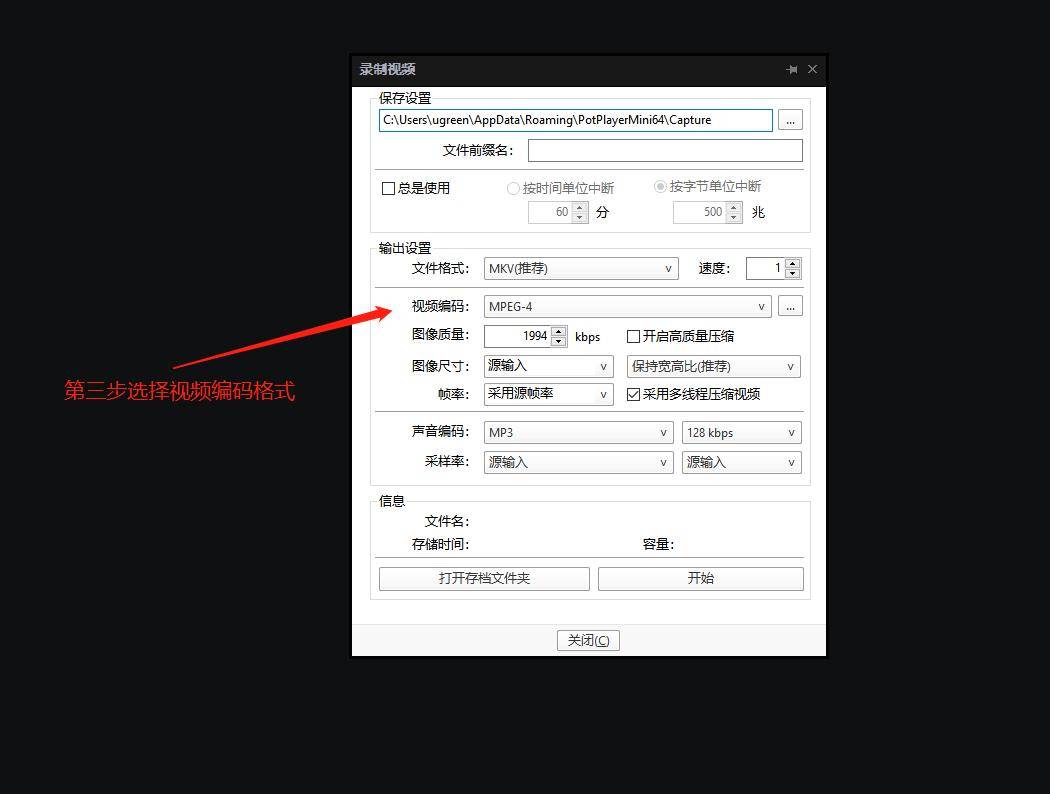
如圖所示:選擇視頻編碼格式,對應(yīng)的格式只支持的視頻編碼內(nèi)容各有區(qū)別,MKV(軟件默認(rèn)/推薦)、AVI、WMV。3款文件格式支持的視頻編碼格式是一樣的。
以上3種視頻格式支持的編碼格式比較多,最常用的編碼格式只要有MPEG-4、H.264、H.264-OpenH264 Encoder、MJPG等格式。這些格式對Windows/Mac/Linux/Android等平臺兼容性較好,不需要額外的視頻解碼芯片。使用不同的編碼格式壓縮的視頻圖像質(zhì)量會有一定區(qū)別,并且影響到電腦編碼的性能,電腦較差則區(qū)別比較大。
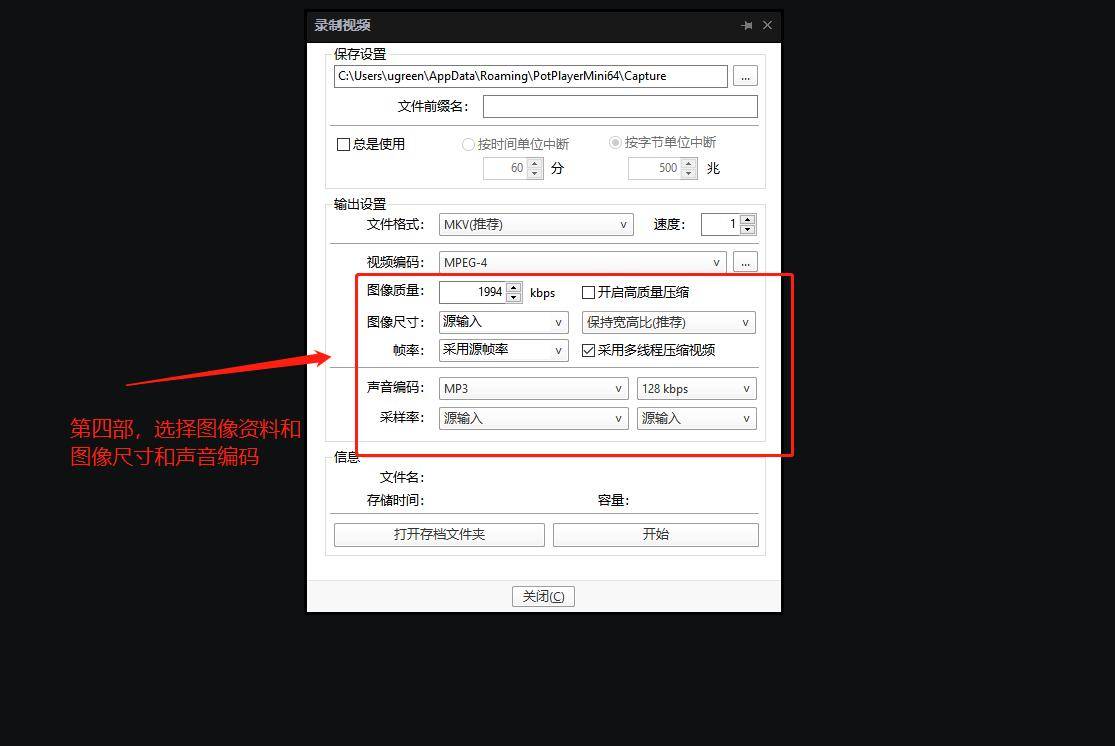
步驟五:如圖所示:圖像質(zhì)量和聲音;視頻編碼碼率,碼率越高,需要的電腦編碼性能越高,圖像質(zhì)量也就越好。碼率高的同時,保存下來的視頻容量也會越來越高。推薦使用2000-6000kbps之間則可以滿足普通使用要求。圖像尺寸和幀率可以選擇按照輸入源,聲音編碼可以根據(jù)用戶自己需求,采樣率選擇和輸入源一樣
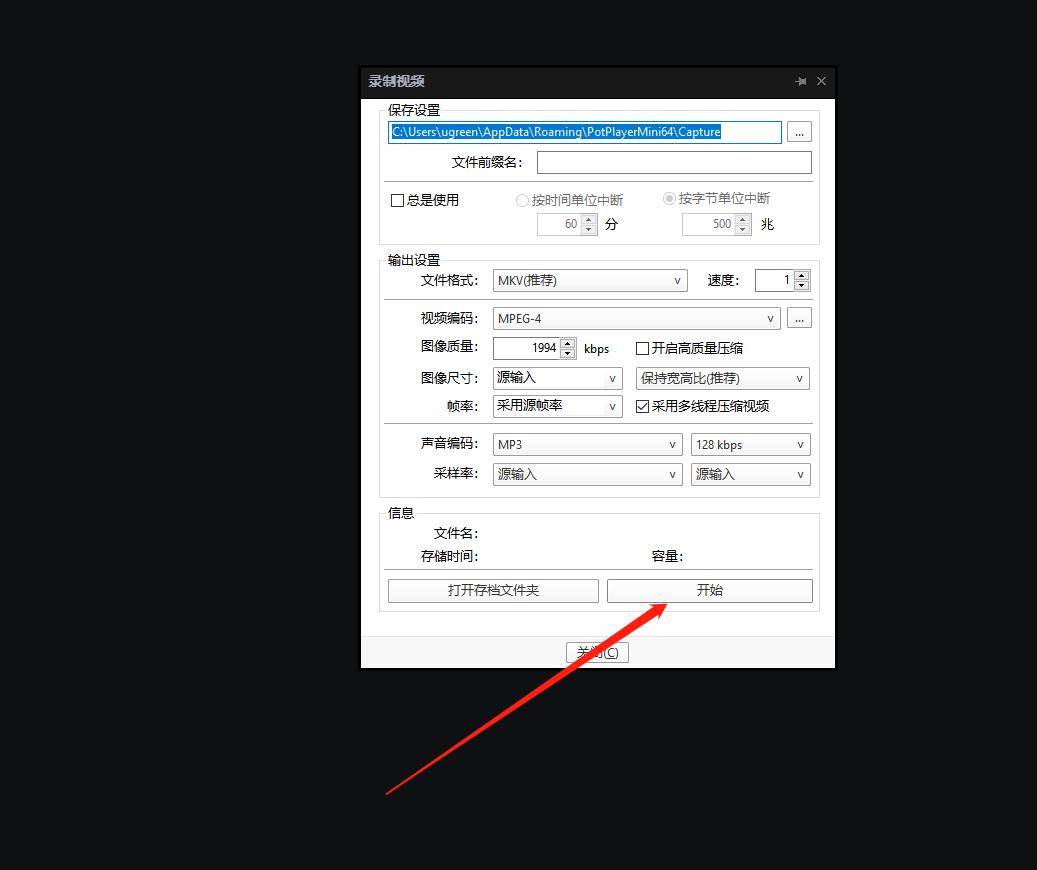
步驟六:如圖所示點擊開始,則視頻開始錄制
五. 采集卡使用第三方軟件直播無聲電腦設(shè)置操作指南
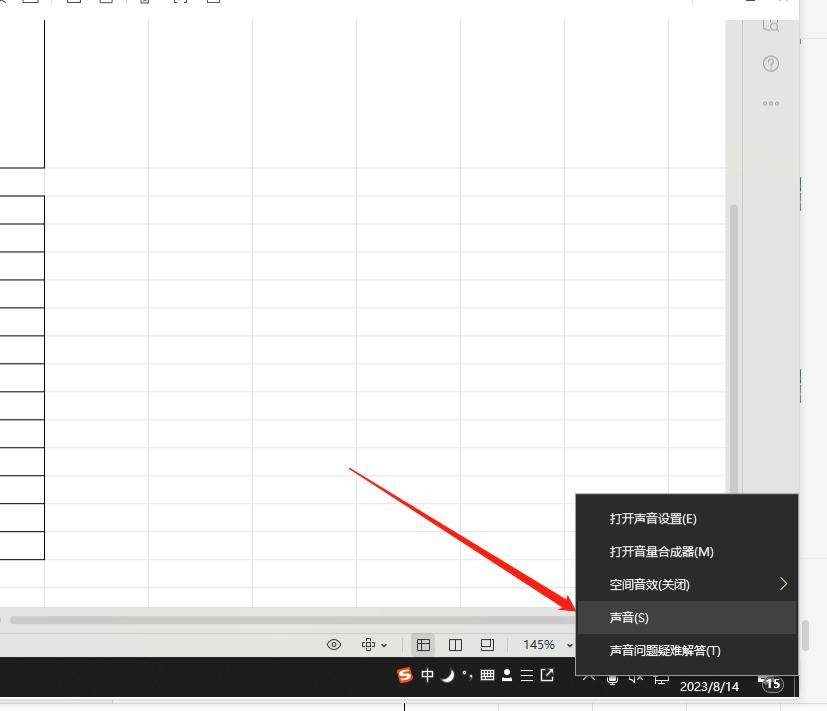
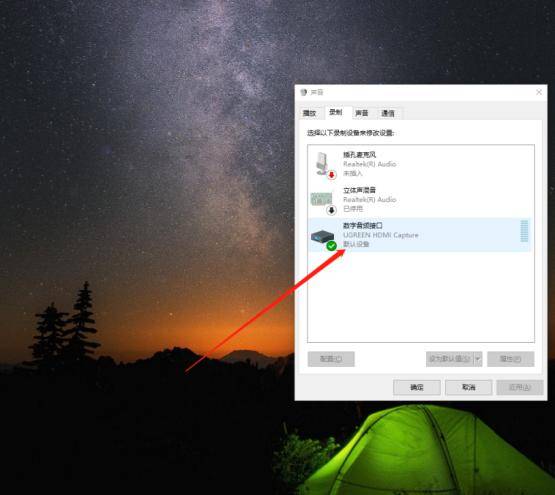
步驟一:如圖所示:在電腦右下角在聲音上右鍵打開“聲音”
步驟二:如圖所示:點擊“錄制”找到采集卡的音頻接口
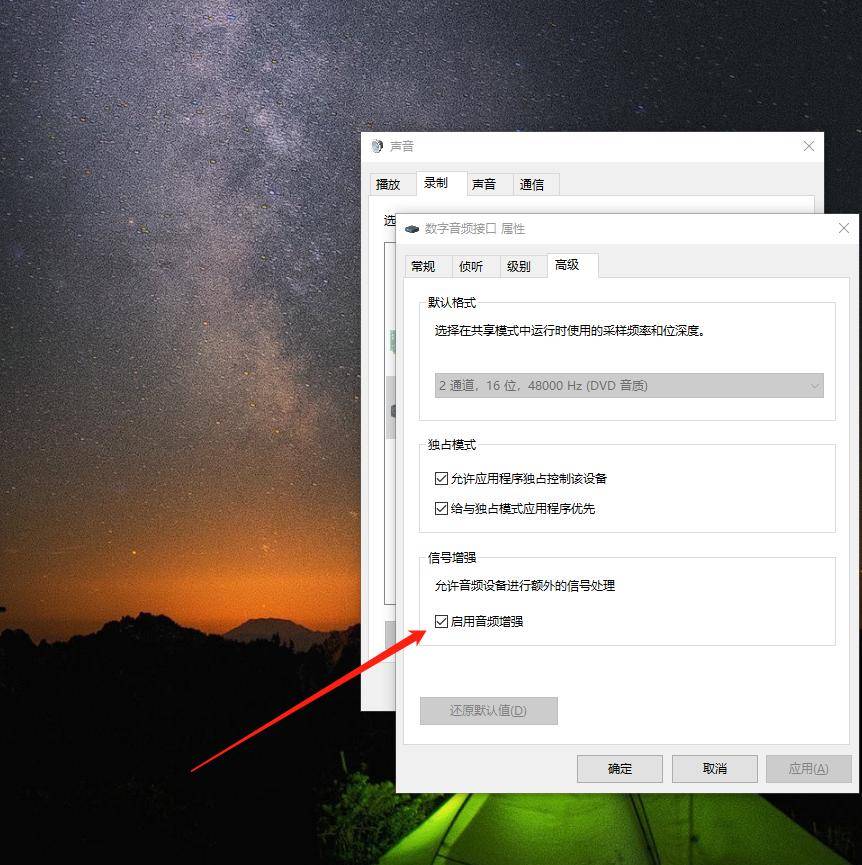
步驟三:如圖所示:雙擊采集開的音頻接口,在“高級”欄里面找到“啟用增強(qiáng)音頻”去掉打鉤,然后“確認(rèn)”即可
六. AMD顯卡關(guān)閉HDCP指南
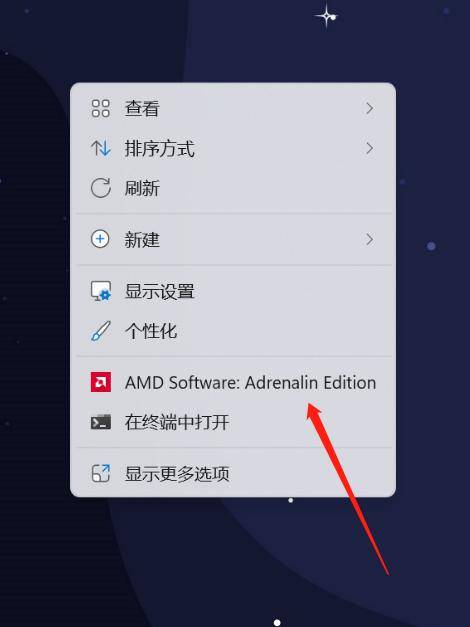
步驟一:如圖所示:先接上采集卡,然后在電腦右鍵,選擇AMD顯卡
步驟二:如圖所示:在設(shè)置界面的右上角選擇“設(shè)置”
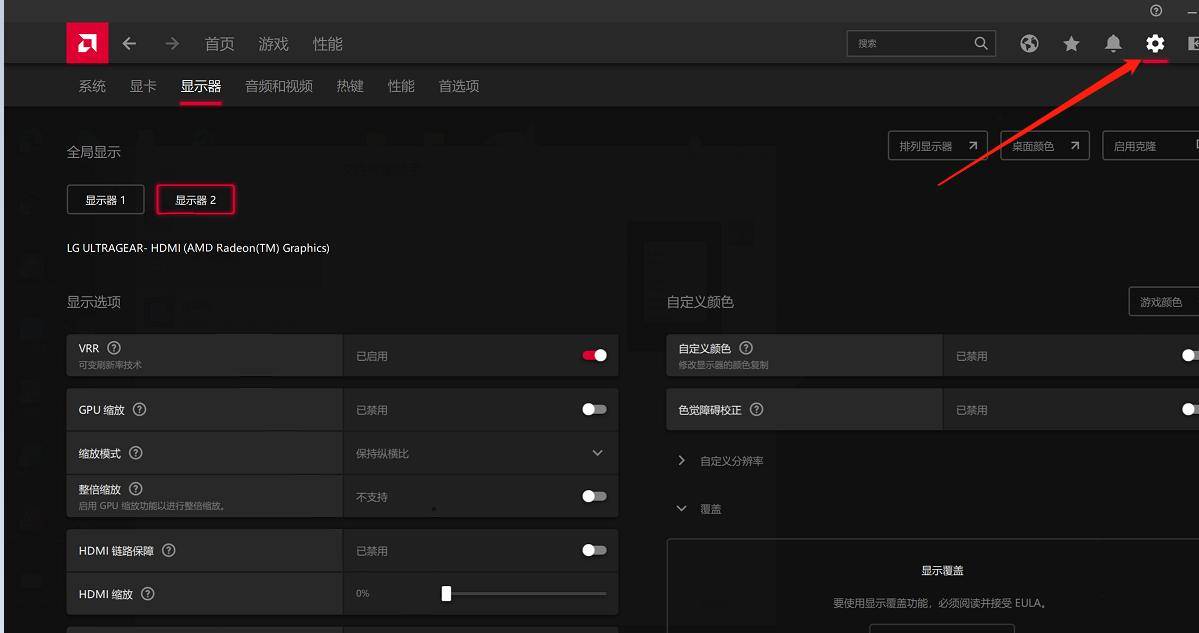
步驟三:如圖所示:點擊“顯示器”
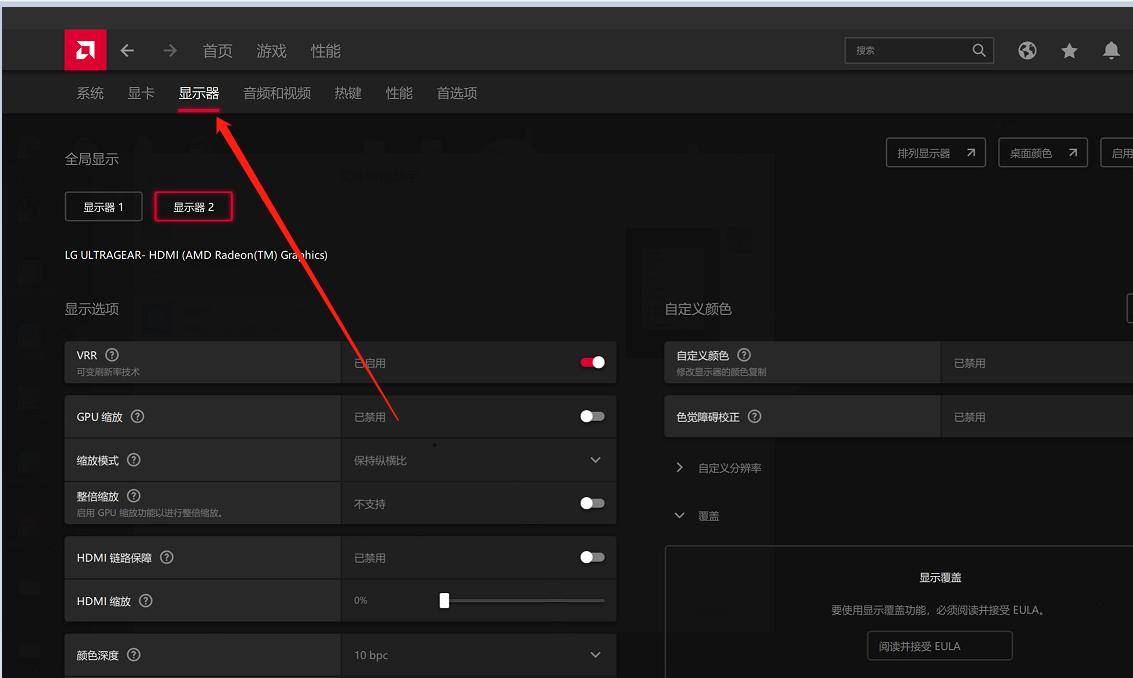
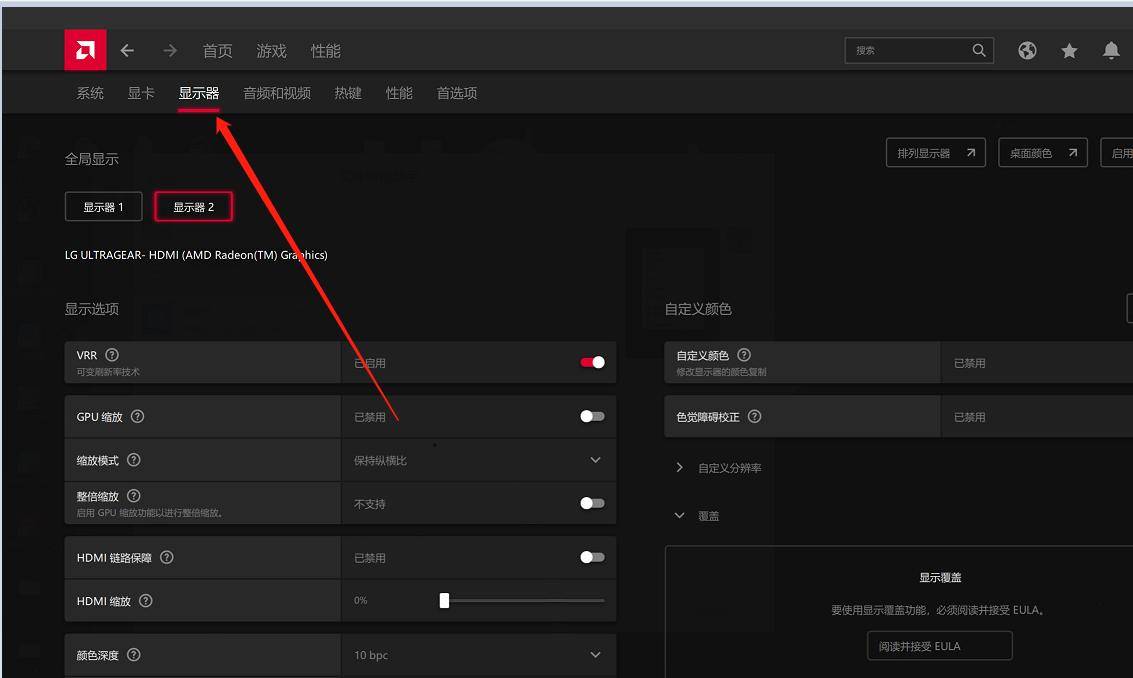
步驟四:如圖所示:點擊選擇“顯示器2”
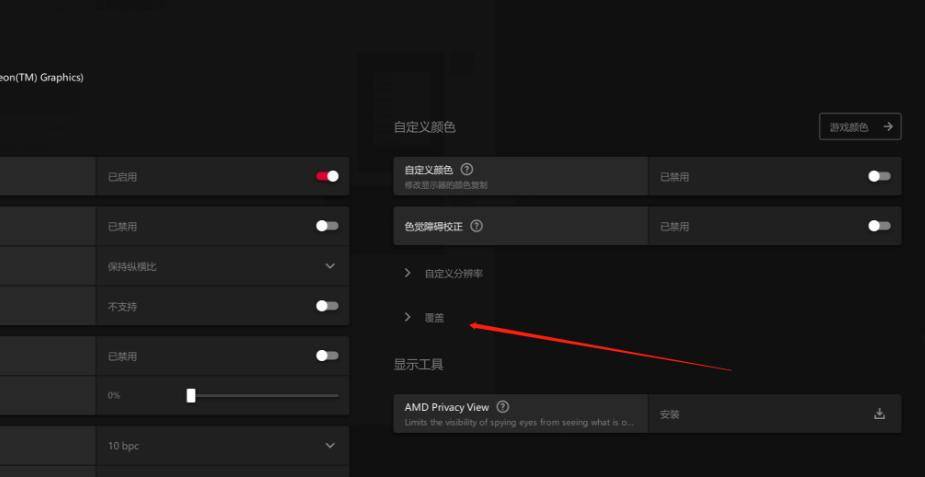
步驟五:如圖所示:在右邊找到“覆蓋”然后點擊
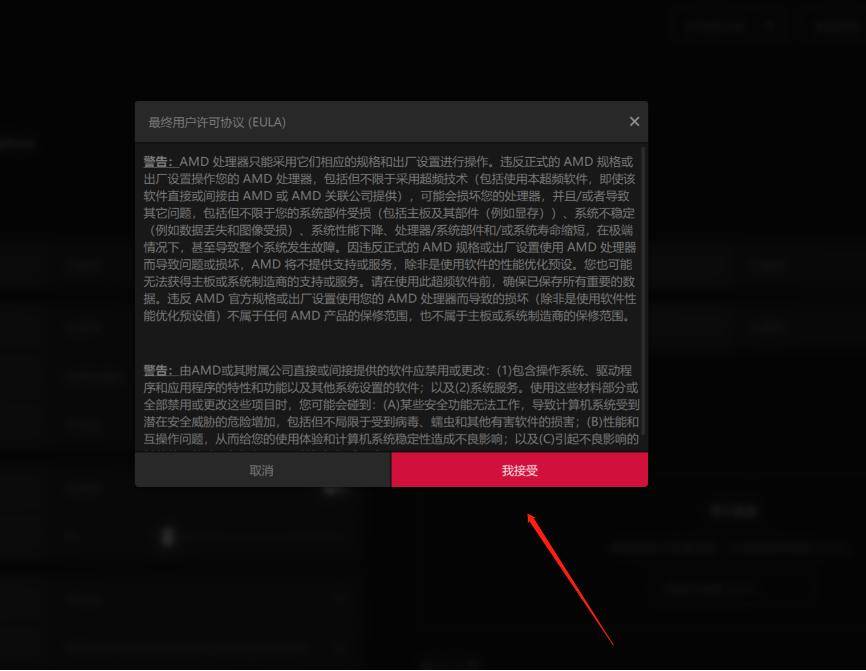
步驟六:如圖所示:選擇“閱讀并接收EULA”

步驟七:如圖所示:選擇“我接受”
步驟八:如圖所示:在“支持HDCP”欄里面把已“啟用”關(guān)閉
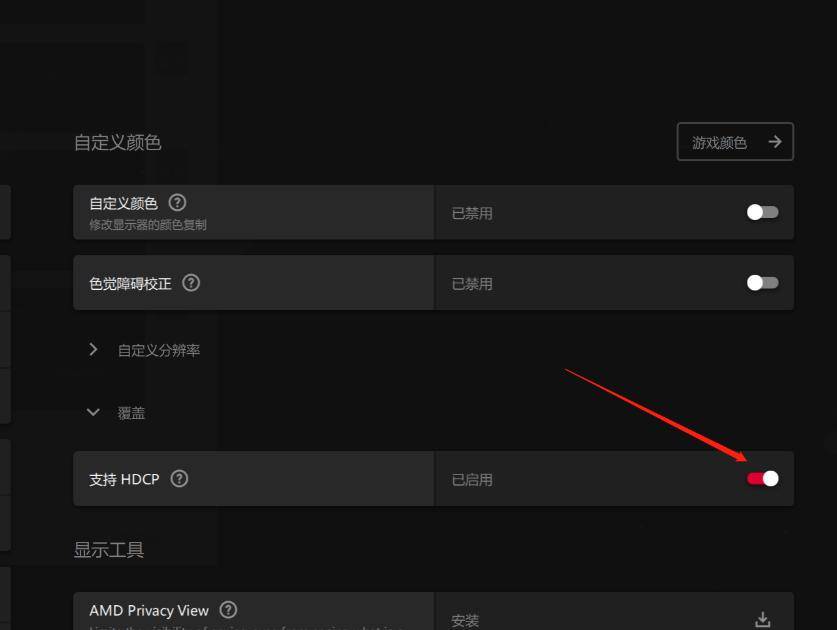
步驟九:如圖所示:在彈出的警告窗口里面點擊“繼續(xù)”
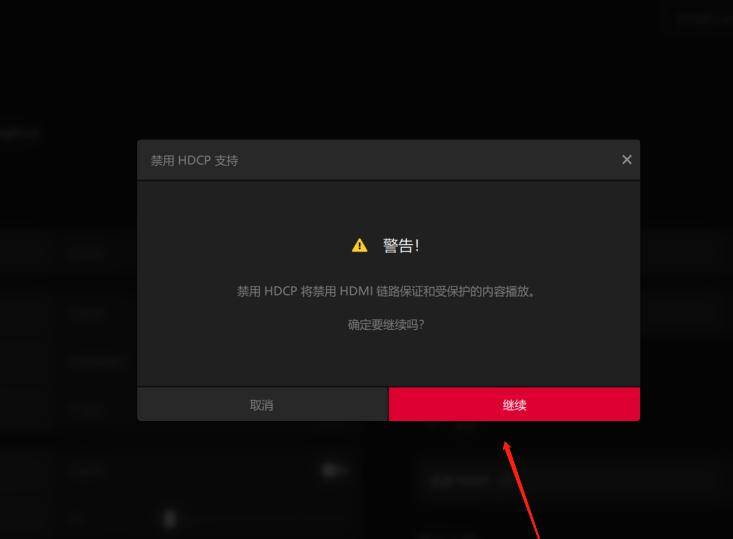
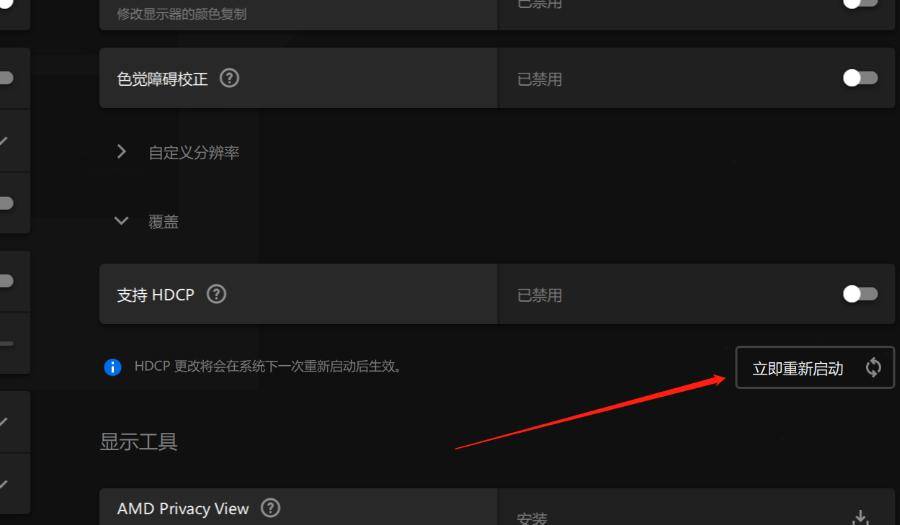
步驟十:如圖所示:點擊“立即重新啟動”,重新啟動完電腦則關(guān)閉HDCP
七. PS5游戲機(jī)關(guān)閉HDCP指南
步驟一:如圖所示:先用PS5游戲機(jī)先鏈接顯示器,然后點擊畫面左上角設(shè)置圖標(biāo)

步驟二:如圖所示:找到“系統(tǒng)”欄,選擇確認(rèn)
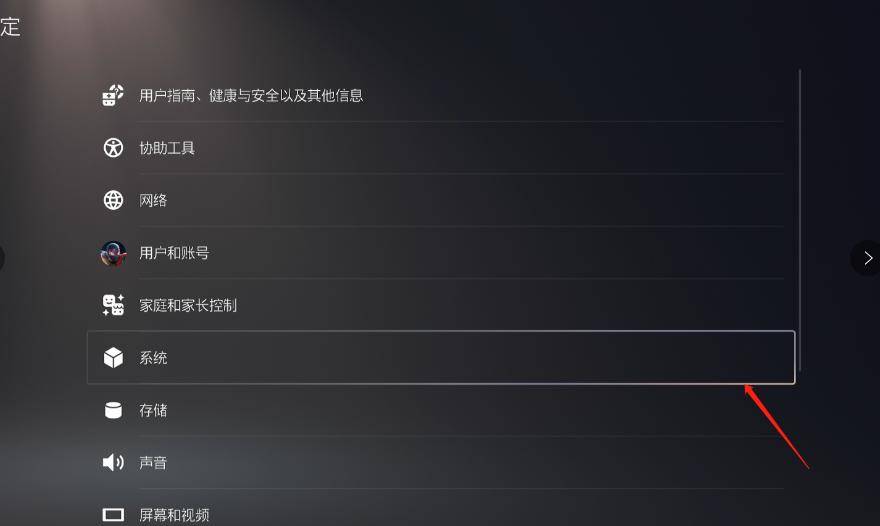
步驟三:如圖所示:在左邊選擇“HDMI”
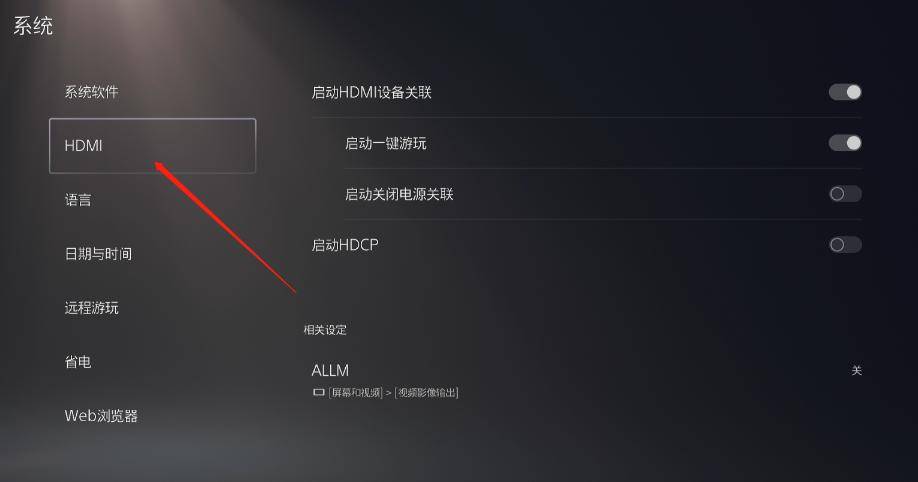
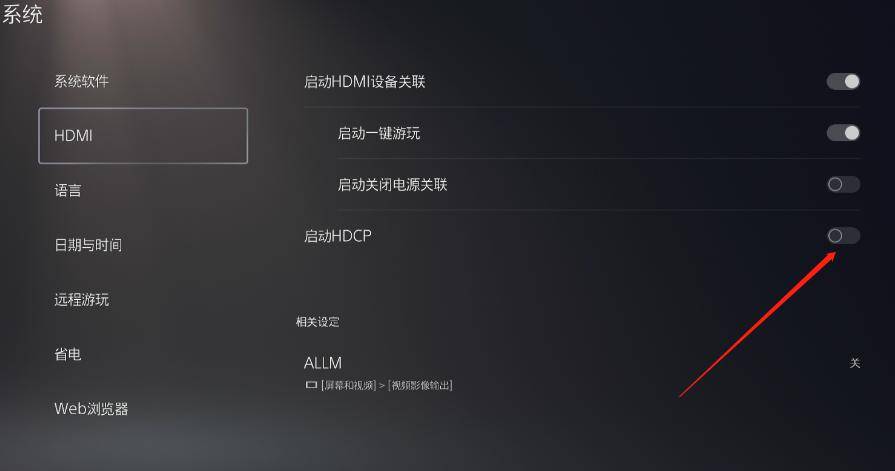
步驟四:如圖所示:在“啟動HDCP”里面選擇關(guān)閉HDCP