蘋果11月份上架的MacBook搭載了全新M1芯片,M1芯片Mac在使用綠聯(lián)AX88179外置網(wǎng)卡的時候,需要安裝驅動才行。
下文為綠聯(lián)AX88179網(wǎng)卡M1芯片蘋果電腦驅動安裝教程,電腦系統(tǒng)為最新的Mac os 11.1系統(tǒng)。
1.關閉SIP,即“csrutil disable”命運,具體操作可查看文章:
蘋果電腦關閉SIP方法:http://www.ptstem.cn/news/494-cn.html
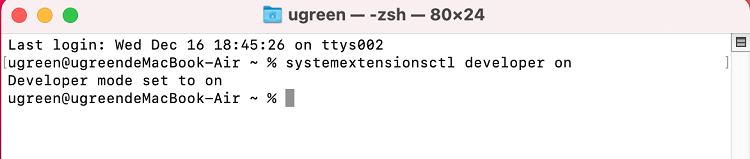
2.點擊菜單“前往-實用工具-終端”,在打開的終端窗口輸入命令“systemextensionsctl developer on",敲回車后顯示“Developer mode set to on”。
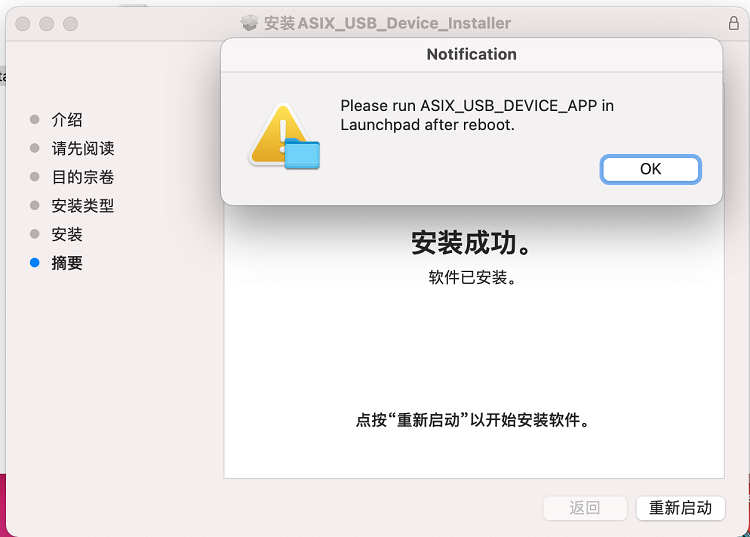
3.打開下載的驅動程序,開始安裝驅動程序,直到出現(xiàn)如下窗口,先點擊“OK”,再點擊“重新啟動”,等待電腦重啟完成后重新進入電腦桌面。
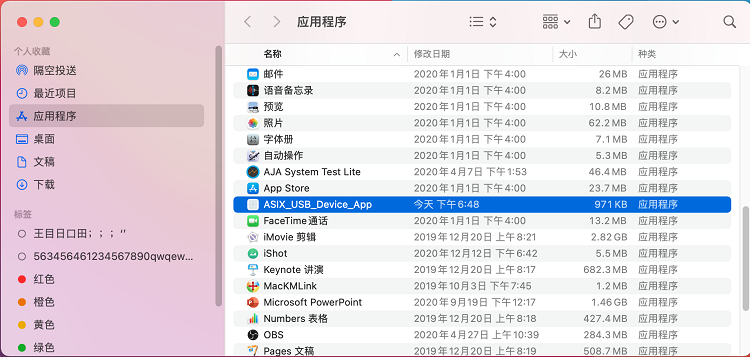
4.點擊菜單“前往-應用程序”,找到“ASIX_USB_Device_APP”并打開。
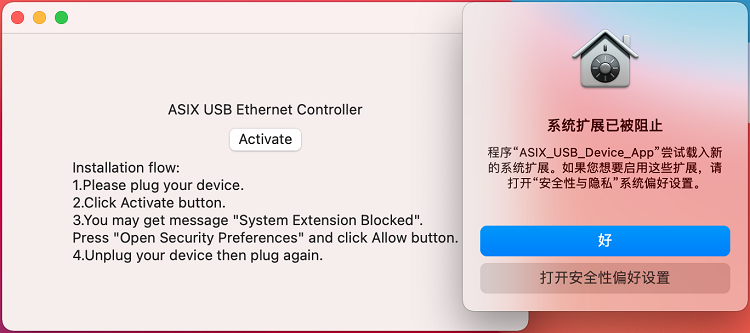
5.點擊“Activate”,在彈出的阻止窗口中點擊“打開安全性偏好設置”。
6.點按鎖按鈕,再點擊上面的“允許”。
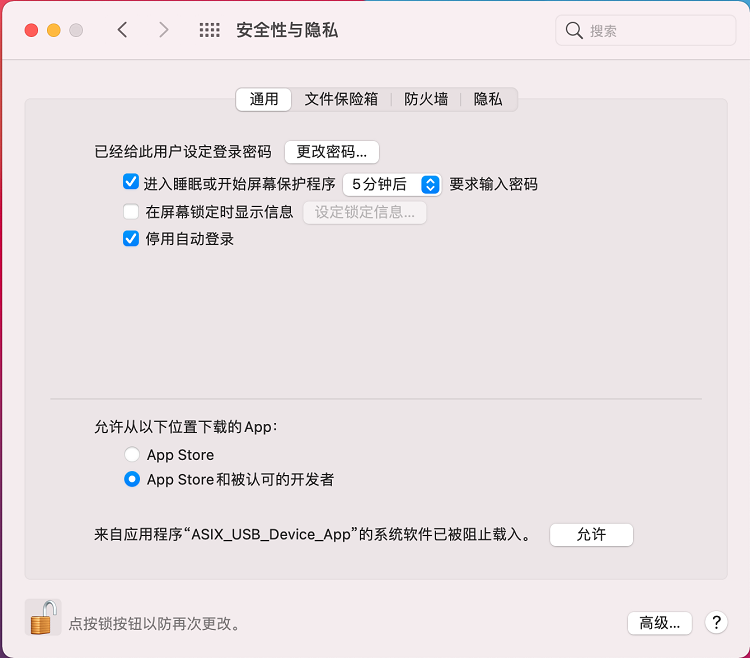
7.點擊WIFI網(wǎng)絡圖標,先關閉WIFI,再打開網(wǎng)絡偏好設置,找到“AX88179”,狀態(tài)顯示為“已連接”,表示驅動安裝全部完成。
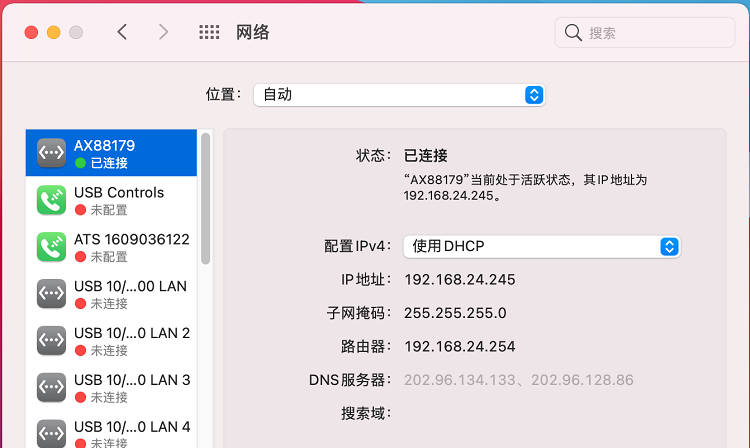
以上就是AX88179網(wǎng)卡在全新M1芯片蘋果電腦的驅動安裝方法步驟,相信不懂Mac os 11.1系統(tǒng)如何使用AX88179網(wǎng)卡的用戶看完后就明白了,快給自己的M1芯片電腦安裝驅動試試吧。